
27 de febr. 2009

26 de febr. 2009
Ocultar cuenta de Administrador en inicio sesión
Si eres el Administrador puedes eliminar la configuración de cualquier usuario. Pero si lo que deseas es ocultar en la pantalla de Inicio alguna cuenta de usuario, para que no pueda ser utilizada, momentáneamente y en lugar de eliminarla sigue estos pasos: Entra en Windows como Administrador y luego pulsa el botón inicio y Ejecutar Escribe regedit y pulsa el botón Aceptar. Ahora te desplazas por la siguientes claves: HKEY_LOCAL_MACHINE/SOFTWARE/Microsoft/WindowsNT/CurrentVersion/Winlogon /SpecialAccounts Ahora en el panel de la derecha haces clic con el ratón derecho y seleccionas Nuevo y luego Valor DWORD, luego le pones el nombre de la cuenta de Usuario que quieres ocultar (por ejemplo "Dash" suponiendo que la cuenta de usuario que quieres ocultar sea esa) y pulsa la tecla Intro. Reinicia el ordenador y al arrancar verás como ya no está la cuenta de usuario de "Dash". Slds.-

24 de febr. 2009
Validar office 03
Recientemente con las actualizaciones de Windows Update me apareció la famosa estrellita de validación de office, luego de probar una montonera de cracks y porquerías varias encontré una solución bastante más fácil que esas. Se las dejo.
Pasos a seguir:
1: En Inicio, pulsar Ejecutar, escribir “regedit” y darle al Aceptar.
2: Accede a: HKEY_LOCAL_MACHINE -
Software - Microsoft - Office - 11.0 - Registration
Y elimina toda la carpeta “Registration” (botón de la derecha: eliminar). Antes de hacer esto, asegúrate de que no tienes ningún programa de Office abierto (Word, Excel, PowerPoint, Outlook… etc.).
3: Abre cualquier programa de Office (ojo no un archivo, si no la aplicación misma) (el Word, por ejemplo). Aparecerá la ventana de instalación, y al cabo de un rato la de Registro, con tus datos y el número de serie actual (y por consiguiente, malo). O también puede aparecer en blanco para que le coloques tu serial.
4: Sustituye ese número de serie más falso que Judas por este otro:
KR66M - XVBV9 - J6667 - 983FW - CH2MB
Cuando hayas terminado, dale a Aceptar.
La estrellita desaparecerá y todo volverá a la normalidad.
Pasos a seguir:
1: En Inicio, pulsar Ejecutar, escribir “regedit” y darle al Aceptar.
2: Accede a: HKEY_LOCAL_MACHINE -
Software - Microsoft - Office - 11.0 - Registration
Y elimina toda la carpeta “Registration” (botón de la derecha: eliminar). Antes de hacer esto, asegúrate de que no tienes ningún programa de Office abierto (Word, Excel, PowerPoint, Outlook… etc.).
3: Abre cualquier programa de Office (ojo no un archivo, si no la aplicación misma) (el Word, por ejemplo). Aparecerá la ventana de instalación, y al cabo de un rato la de Registro, con tus datos y el número de serie actual (y por consiguiente, malo). O también puede aparecer en blanco para que le coloques tu serial.
4: Sustituye ese número de serie más falso que Judas por este otro:
KR66M - XVBV9 - J6667 - 983FW - CH2MB
Cuando hayas terminado, dale a Aceptar.
La estrellita desaparecerá y todo volverá a la normalidad.
Como salvar la validacion de windows al formatear y reinstalar windows
Tan fácil como guardar el fichero c:\windows\system32\wpa.dbl en un diskette.(donde "windows" es el nombre de la carpeta donde tenemos instalado el S.O., podría llamarse de cualquier otro modo, elegido en el momento de la instalación), dicho fichero ocupa solo unas 13kb aprox. Una vez tengamos la copia en el diskette, formateamos y una vez instalado de nuevo WindowsXP lo copiamos a su carpeta de origen y ya tenemos Windows XP activado. Sin necesidad de una llamada telefónica.
P.D.
Una vez copiados los archivos a la carpeta SYSTEM32 has de abrir el asistente de activacion y clikar en "activar mi windows por telefono". Una vez hecho esto, windows te dira que ya esta activada la copia.
P.D.
Una vez copiados los archivos a la carpeta SYSTEM32 has de abrir el asistente de activacion y clikar en "activar mi windows por telefono". Una vez hecho esto, windows te dira que ya esta activada la copia.
Como reinstalar Windows sin perder los datos?
web original de;
TUTORIAL PARA REINSTALAR WINDOWS XP SOBRE SI MISMO SIN PERDIDA (TEORICA) DE DATOS.
A veces nuestro Windows XP se vuelve lento sin saber la causa. Chequeamos nuestro sistema, lo limpiamos de virus, espías y de archivos innecesarios, pero aún así observamos errores que antes no ocurrían, los programas se nos quedan colgados sin razón aparente o la velocidad general del sistema llega a ser exasperante.
También es posible que intentemos acceder a Windows sin conseguirlo. No podemos formatear porque tenemos datos valiosos que no queremos perder de ninguna forma y no podemos permitimos el lujo de llevar el PC a un Servicio Técnico especializado.
Una de las soluciones es reinstalar Windows sobre sí mismo, lo que en el propio argot de XP se denomina Reparar una instalación existente de Windows XP. Proceso que, aunque en parte eliminaría configuraciones del sistema y las instalaciones de programas que tuviéramos en nuestro disco, TEORICAMENTE no nos haría perder datos. Es un proceso fácil y
relativamente rápido para acceder de nuevo a esos datos que por un momento creíamos perdidos.
No obstante, antes de ponemos manos a la obra hay que hacer una serie de consideraciones:
Como digo antes, este proceso TEORICAMENTE no hace perder datos, pero en informática ya sabemos que nunca podemos dar nada por supuesto. Un corte de corriente, una subida o caída de tensión, un reinicio inesperado o un fallo en la copia de los ficheros desde el CD y el proceso puede irse al traste. Lo ideal, por supuesto, es que nuestros datos importantes SIEMPRE ESTEN SALVAGUARDADOS ante cualquier contingencia. Hay muchas maneras de hacerlo, cada uno que elija la suya.
Como una de las excusas más habituales es la falta de tiempo para hacer salvaguardas, nada mejor que hacer una copia automática con una periodicidad adecuada. Yo uso para ello Cobian BackUp, un programa gratuito que permite hacer copias completas, incrementales o diferenciales de nuestros datos. Podemos comprimirlos a .zip, asignarles contraseñas a las copias y utilizar para las salvaguardas otras unidades de red o un servidor ftp. Es sumamente configurable y en español.
Una segunda apreciación, muy personal, es que en el caso de tener todos nuestros datos a salvo, yo prefiero hacer una instalación ''limpia'' de XP, formateo incluido, antes que una reparación del sistema existente.
Otra cosa que debemos hacer antes de la reinstalación o reparación de XP es agotar todas las vías para intentar entrar en el PC y acceder a nuestros datos de cualquier forma a nuestro alcance. Si existe esa forma deberíamos probarla antes de correr el riesgo de la reinstalación. Puede que lo consigamos pinchando el disco como esclavo en otro PC o simplemente restaurando el MBR, (Master Boot Record), ejecutando el comando fdisk /mbr desde MS-DOS.
También es posible que podamos acceder en Modo Seguro, pulsando F8 durante el proceso de arranque y así acceder a nuestras carpetas. Estas acciones deben ser previas y preferibles a la reparación.
Teniendo en cuenta lo dicho, en mi opinión una reparación o reinstalación de XP está justificada sólo cuando no podemos acceder de ninguna otra forma a nuestros datos y estos no están salvaguardados. En otra situación yo prefiero formateo y nueva instalación.
Llegados a este punto, si no encontramos otra manera de acceder al disco y optamos por la reinstalación, lo haremos de la siguiente forma:
1.- Arranque desde CD:
¡ADVERTENCIA: MODIFICAR LOS DATOS DEL SETUP PUEDE SER PELIGROSO!.
Lo primero será aseguramos que nuestro sistema va a arrancar desde el CD de instalación de Windows XP.
Para ello, debemos entrar en el SETUP de la BIOS de nuestra placa pulsando repetidamente la tecla Supr durante el proceso de arranque. Una vez allí, y aunque las configuraciones pueden variar de una BIOS a otra, básicamente lo que tenemos que hacer es encontrar la opción denominada Boot Sequence (secuencia de arranque), First Boot Device o similar. Consultad el manual de vuestra placa para más detalles y recordad que si no estáis totalmente seguros de saber exactamente los parámetros que tenéis que modificar y el alcance de esa modificación, mejor no hagáis nada.
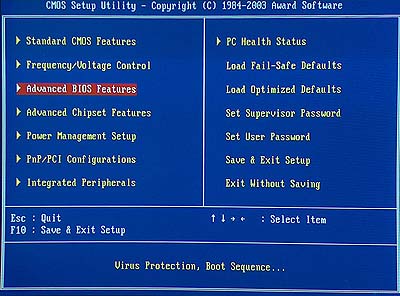
Os pego un ejemplo, aunque las opciones pueden variar algo de una BIOS a otra. En él, el epígrafe donde se cambiará la secuencia de arranque es Advanced Bios Features.
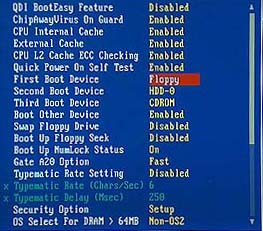
Pulsando Intro llegamos a esta otra pantalla. En ella nos situaremos en la opción First Boot Device, (por defecto este PC arrancará en primer lugar desde el disquete, luego lo intentará desde el disco duro y por último desde el CD-ROM). Volvemos a pulsar Intro.
En este caso simplemente nos desplazaremos por las opciones con las teclas de dirección, pero es posible que tengáis que, avanzar entre una serie de opciones predeterminadas con las flechas de dirección o con las teclas RePág y AvPág. Una vez elegida la opción pulsamos de nuevo Intro.
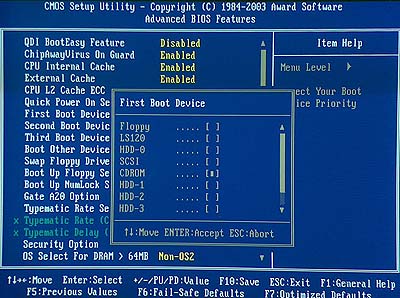
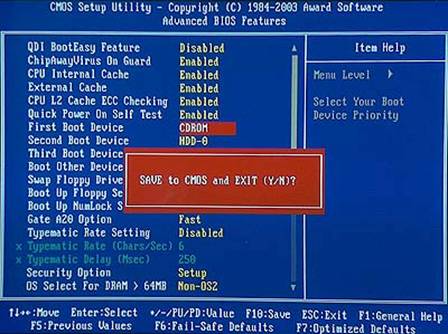
Una vez configurado saldremos de la BIOS guardando los cambios, (Save & Exit), con F10 y el PC reiniciará.
Aquí es muy importante estar seguros de que sólo hemos modificado aquello que queríamos. Si tenemos la más mínima duda mejor, salimos de la BIOS con Esc sin guardar los cambios y volvemos a entrar.
2.- Programa de instalación:
Si ya tenemos el disco de instalación de XP dentro del lector, arrancará el programa de instalación. Tendremos que pulsar una tecla cuando nos aparezca el mensaje: Presione cualquier tecla para iniciar desde CD. Tendremos que estar atentos, pues de no hacerlo el PC intentará arrancar desde el siguiente dispositivo.
El programa hará una inspección del hardware del equipo y tras unos minutos comenzará el programa de instalación propiamente dicho.
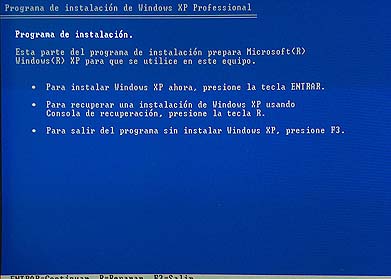
Veremos un menú en el que se nos ofrecen varias opciones:
1.- Para instalar XP ahora, presione ENTER
2.- Para recuperar una instalación de XP usando consola de recuperación, presione la tecla R
3.- Para salir del programa SIN instalar XP, presione F3
Evidentemente elegiremos la primera opción. La segunda requiere tener instalada la consola de recuperación del sistema y un
cierto conocimiento de informática para llevarla a cabo. Existe un documento en la Web sobre cómo usar la consola de recuperación.
NOTA: Es frecuente confundir la ejecución de la consola de recuperación con la reparación del sistema, y encima, para clarificar las cosas Microsoft hace que en ambos casos la elección se haga pulsando la misma letra, la R, así que atentos en este punto.
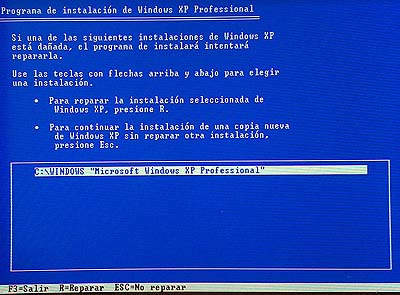
A continuación nos aparecerá el contrato de licencia de Windows XP, que deberemos aceptar con F8 y seguidamente otro menú con las siguientes opciones:
1.- Para reparar la instalación seleccionada de Windows XP, presione R
2.- Para continuar la instalación de una copia nueva de Windows XP sin reparar, presione ESC
Además se nos da una lista de las instalaciones de Windows existentes, a fin de elegir cual queremos reparar.
Aquí es donde comienza a diferir el proceso normal de instalación de XP, (en el que elegiríamos la opción 2), de la reinstalación, en la que optamos por la 1. Es importante que prestemos atención a este paso:
La instalación de XP siguiendo cualquiera de las opciones elegidas después de pulsar 2 llevaría irremediablemente a la pérdida de la instalación anterior, aunque tenemos la posibilidad de conservar los datos si en los pasos sucesivos elegimos las siguientes opciones:
1º.- Instalar en la misma partición donde tenemos ahora Windows.
2º.- Cuando nos ofrezca formatear la partición elegir la opción Dejar la partición como está (esto es fundamental, ya que cualquier otra opción eliminará todo el contenido de esta).
3º.- Llegados a este punto, el instalador nos ofrece la opción de instalar Windows en una carpeta diferente. La mejor opción es forzar la instalación en la misma carpeta, con lo que eliminará totalmente la instalación anterior (esto se hace cambiando el nombre de carpeta que nos ofrece (normalmente Windows.001) a Windows). Al detectar que existe nos preguntará si deseamos eliminar todo su contenido).
Este proceso implica tener que reinstalar controladores y programas, pero mantendrá nuestros archivos.
La elección de una opción que implique formatear la partición llevará a la pérdida de los datos que hubiera en la partición que eligiéramos. Si aún así por error pulsamos 2, tranquilos, podremos volver atrás..., pero pulsad R.
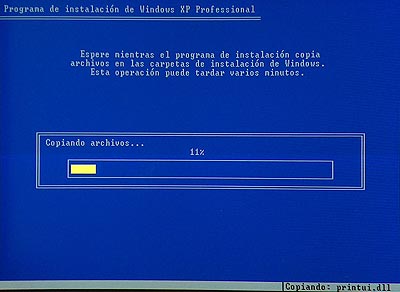
3.- La instalación:
La reinstalación de XP será guiada por el asistente y es similar a una instalación nueva, por lo que no debería haber problemas.
Comenzará con la copia en el disco de los archivos necesarios para la instalación.
Una vez terminado este paso el PC reiniciará automáticamente. Cuando lo haga, (y si no hemos extraído el CD de XP), tened en cuenta no pulsar una tecla al mensaje Presione cualquier tecla para iniciar desde CD, a fin de que continúe la instalación en lugar de iniciarse de nuevo el programa de instalación.
NOTA: Al reinstalarse Windows sobre sí mismo observaremos alguna diferencia con la instalación ''limpia''. Una de ellas es que Windows intentará mantener los controladores de los dispositivos que tuviéramos previamente…, y no
siempre los encontrará, por lo que es posible que tengamos algún mensaje del tipo: ''No se encuentra el archivo…'', en este caso deberemos saber, (o intuir) a qué dispositivo pertenece ese archivo. A veces el nombre nos da una pista: ''nv…'', corresponderá generalmente al controlador de nVidia, ''ati…'' al de una gráfica de Ati…
En el caso de las tarjetas gráficas en muy común que los archivos del controlador se guarden en una carpeta que cuelga de Archivos de Programa, pero el programa de instalación no los encuentre, o directamente nos pida que introduzcamos el CD de instalación del dispositivo.
En cualquier caso, pulsando el botón Examinar accederemos a un navegador desde donde podremos localizarlos manualmente.
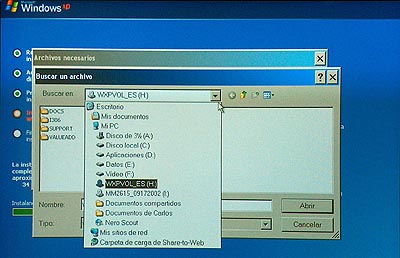
Posteriormente tendremos que escribir la clave del producto, elegir las opciones regionales y de idioma, (que serán las de la
antigua instalación), y de pertenecer el PC a una red, podremos decidir en qué grupo de trabajo se va a incluir...
4.- ¿Ha funcionado todo bien?
Nuestro sistema reinicia y vemos el familiar fondo de escritorio de XP, (curiosamente el tema por defecto se llama ''Felicidad'', ¿será una presagio?).
Comprobamos ficheros, programas y configuraciones.
Generalmente todo estará en su sitio, aunque es posible que la carpeta Mis Documentos de la antigua instalación se haya movido y ahora cuelgue de Documents and Settings junto con las carpetas creadas por la reparación.
Ahora tenéis dos opciones, seguir trabajando con esta instalación de XP, o una vez a salvo los datos, formatear y aprovechar para realizar una instalación ''limpia''. Esta última sería mi opción.
En el caso de optar seguir con la reinstalación que acabamos de hacer tenemos que tener en cuenta que posiblemente habremos perdido varios de los programas que tuviéramos instalados, así como algunos controladores de dispositivos, configuraciones de escritorio, cuentas de correo, actualizaciones de sistema etc., ya que la reparación puede haber ''machacado'' parte de los archivos de nuestro anterior Windows, así que tendremos que revisar que todo funcione correctamente.
Y ahora sí, para evitar de nuevo los sudores fríos y la angustia que supone la posibilidad de perder las fotos de la última reunión en casa de nuestros suegros, esa en la que nuestro cuñado se pasó con el cava y está tan gracioso él, haced el favor de adquirir la sanísima costumbre de salvaguardar periódicamente vuestros datos importantes.
TUTORIAL PARA REINSTALAR WINDOWS XP SOBRE SI MISMO SIN PERDIDA (TEORICA) DE DATOS.
A veces nuestro Windows XP se vuelve lento sin saber la causa. Chequeamos nuestro sistema, lo limpiamos de virus, espías y de archivos innecesarios, pero aún así observamos errores que antes no ocurrían, los programas se nos quedan colgados sin razón aparente o la velocidad general del sistema llega a ser exasperante.
También es posible que intentemos acceder a Windows sin conseguirlo. No podemos formatear porque tenemos datos valiosos que no queremos perder de ninguna forma y no podemos permitimos el lujo de llevar el PC a un Servicio Técnico especializado.
Una de las soluciones es reinstalar Windows sobre sí mismo, lo que en el propio argot de XP se denomina Reparar una instalación existente de Windows XP. Proceso que, aunque en parte eliminaría configuraciones del sistema y las instalaciones de programas que tuviéramos en nuestro disco, TEORICAMENTE no nos haría perder datos. Es un proceso fácil y
relativamente rápido para acceder de nuevo a esos datos que por un momento creíamos perdidos.
No obstante, antes de ponemos manos a la obra hay que hacer una serie de consideraciones:
Como digo antes, este proceso TEORICAMENTE no hace perder datos, pero en informática ya sabemos que nunca podemos dar nada por supuesto. Un corte de corriente, una subida o caída de tensión, un reinicio inesperado o un fallo en la copia de los ficheros desde el CD y el proceso puede irse al traste. Lo ideal, por supuesto, es que nuestros datos importantes SIEMPRE ESTEN SALVAGUARDADOS ante cualquier contingencia. Hay muchas maneras de hacerlo, cada uno que elija la suya.
Como una de las excusas más habituales es la falta de tiempo para hacer salvaguardas, nada mejor que hacer una copia automática con una periodicidad adecuada. Yo uso para ello Cobian BackUp, un programa gratuito que permite hacer copias completas, incrementales o diferenciales de nuestros datos. Podemos comprimirlos a .zip, asignarles contraseñas a las copias y utilizar para las salvaguardas otras unidades de red o un servidor ftp. Es sumamente configurable y en español.
Una segunda apreciación, muy personal, es que en el caso de tener todos nuestros datos a salvo, yo prefiero hacer una instalación ''limpia'' de XP, formateo incluido, antes que una reparación del sistema existente.
Otra cosa que debemos hacer antes de la reinstalación o reparación de XP es agotar todas las vías para intentar entrar en el PC y acceder a nuestros datos de cualquier forma a nuestro alcance. Si existe esa forma deberíamos probarla antes de correr el riesgo de la reinstalación. Puede que lo consigamos pinchando el disco como esclavo en otro PC o simplemente restaurando el MBR, (Master Boot Record), ejecutando el comando fdisk /mbr desde MS-DOS.
También es posible que podamos acceder en Modo Seguro, pulsando F8 durante el proceso de arranque y así acceder a nuestras carpetas. Estas acciones deben ser previas y preferibles a la reparación.
Teniendo en cuenta lo dicho, en mi opinión una reparación o reinstalación de XP está justificada sólo cuando no podemos acceder de ninguna otra forma a nuestros datos y estos no están salvaguardados. En otra situación yo prefiero formateo y nueva instalación.
Llegados a este punto, si no encontramos otra manera de acceder al disco y optamos por la reinstalación, lo haremos de la siguiente forma:
1.- Arranque desde CD:
Lo primero será aseguramos que nuestro sistema va a arrancar desde el CD de instalación de Windows XP.
Para ello, debemos entrar en el SETUP de la BIOS de nuestra placa pulsando repetidamente la tecla Supr durante el proceso de arranque. Una vez allí, y aunque las configuraciones pueden variar de una BIOS a otra, básicamente lo que tenemos que hacer es encontrar la opción denominada Boot Sequence (secuencia de arranque), First Boot Device o similar. Consultad el manual de vuestra placa para más detalles y recordad que si no estáis totalmente seguros de saber exactamente los parámetros que tenéis que modificar y el alcance de esa modificación, mejor no hagáis nada.
Os pego un ejemplo, aunque las opciones pueden variar algo de una BIOS a otra. En él, el epígrafe donde se cambiará la secuencia de arranque es Advanced Bios Features.
Pulsando Intro llegamos a esta otra pantalla. En ella nos situaremos en la opción First Boot Device, (por defecto este PC arrancará en primer lugar desde el disquete, luego lo intentará desde el disco duro y por último desde el CD-ROM). Volvemos a pulsar Intro.
En este caso simplemente nos desplazaremos por las opciones con las teclas de dirección, pero es posible que tengáis que, avanzar entre una serie de opciones predeterminadas con las flechas de dirección o con las teclas RePág y AvPág. Una vez elegida la opción pulsamos de nuevo Intro.
Una vez configurado saldremos de la BIOS guardando los cambios, (Save & Exit), con F10 y el PC reiniciará.
Aquí es muy importante estar seguros de que sólo hemos modificado aquello que queríamos. Si tenemos la más mínima duda mejor, salimos de la BIOS con Esc sin guardar los cambios y volvemos a entrar.
2.- Programa de instalación:
Si ya tenemos el disco de instalación de XP dentro del lector, arrancará el programa de instalación. Tendremos que pulsar una tecla cuando nos aparezca el mensaje: Presione cualquier tecla para iniciar desde CD. Tendremos que estar atentos, pues de no hacerlo el PC intentará arrancar desde el siguiente dispositivo.
El programa hará una inspección del hardware del equipo y tras unos minutos comenzará el programa de instalación propiamente dicho.
Veremos un menú en el que se nos ofrecen varias opciones:
1.- Para instalar XP ahora, presione ENTER
2.- Para recuperar una instalación de XP usando consola de recuperación, presione la tecla R
3.- Para salir del programa SIN instalar XP, presione F3
Evidentemente elegiremos la primera opción. La segunda requiere tener instalada la consola de recuperación del sistema y un
cierto conocimiento de informática para llevarla a cabo. Existe un documento en la Web sobre cómo usar la consola de recuperación.
NOTA: Es frecuente confundir la ejecución de la consola de recuperación con la reparación del sistema, y encima, para clarificar las cosas Microsoft hace que en ambos casos la elección se haga pulsando la misma letra, la R, así que atentos en este punto.
A continuación nos aparecerá el contrato de licencia de Windows XP, que deberemos aceptar con F8 y seguidamente otro menú con las siguientes opciones:
1.- Para reparar la instalación seleccionada de Windows XP, presione R
2.- Para continuar la instalación de una copia nueva de Windows XP sin reparar, presione ESC
Además se nos da una lista de las instalaciones de Windows existentes, a fin de elegir cual queremos reparar.
Aquí es donde comienza a diferir el proceso normal de instalación de XP, (en el que elegiríamos la opción 2), de la reinstalación, en la que optamos por la 1. Es importante que prestemos atención a este paso:
La instalación de XP siguiendo cualquiera de las opciones elegidas después de pulsar 2 llevaría irremediablemente a la pérdida de la instalación anterior, aunque tenemos la posibilidad de conservar los datos si en los pasos sucesivos elegimos las siguientes opciones:
1º.- Instalar en la misma partición donde tenemos ahora Windows.
2º.- Cuando nos ofrezca formatear la partición elegir la opción Dejar la partición como está (esto es fundamental, ya que cualquier otra opción eliminará todo el contenido de esta).
3º.- Llegados a este punto, el instalador nos ofrece la opción de instalar Windows en una carpeta diferente. La mejor opción es forzar la instalación en la misma carpeta, con lo que eliminará totalmente la instalación anterior (esto se hace cambiando el nombre de carpeta que nos ofrece (normalmente Windows.001) a Windows). Al detectar que existe nos preguntará si deseamos eliminar todo su contenido).
Este proceso implica tener que reinstalar controladores y programas, pero mantendrá nuestros archivos.
La elección de una opción que implique formatear la partición llevará a la pérdida de los datos que hubiera en la partición que eligiéramos. Si aún así por error pulsamos 2, tranquilos, podremos volver atrás..., pero pulsad R.
3.- La instalación:
La reinstalación de XP será guiada por el asistente y es similar a una instalación nueva, por lo que no debería haber problemas.
Comenzará con la copia en el disco de los archivos necesarios para la instalación.
Una vez terminado este paso el PC reiniciará automáticamente. Cuando lo haga, (y si no hemos extraído el CD de XP), tened en cuenta no pulsar una tecla al mensaje Presione cualquier tecla para iniciar desde CD, a fin de que continúe la instalación en lugar de iniciarse de nuevo el programa de instalación.
NOTA: Al reinstalarse Windows sobre sí mismo observaremos alguna diferencia con la instalación ''limpia''. Una de ellas es que Windows intentará mantener los controladores de los dispositivos que tuviéramos previamente…, y no
siempre los encontrará, por lo que es posible que tengamos algún mensaje del tipo: ''No se encuentra el archivo…'', en este caso deberemos saber, (o intuir) a qué dispositivo pertenece ese archivo. A veces el nombre nos da una pista: ''nv…'', corresponderá generalmente al controlador de nVidia, ''ati…'' al de una gráfica de Ati…
En el caso de las tarjetas gráficas en muy común que los archivos del controlador se guarden en una carpeta que cuelga de Archivos de Programa, pero el programa de instalación no los encuentre, o directamente nos pida que introduzcamos el CD de instalación del dispositivo.
En cualquier caso, pulsando el botón Examinar accederemos a un navegador desde donde podremos localizarlos manualmente.
Posteriormente tendremos que escribir la clave del producto, elegir las opciones regionales y de idioma, (que serán las de la
antigua instalación), y de pertenecer el PC a una red, podremos decidir en qué grupo de trabajo se va a incluir...
4.- ¿Ha funcionado todo bien?
Nuestro sistema reinicia y vemos el familiar fondo de escritorio de XP, (curiosamente el tema por defecto se llama ''Felicidad'', ¿será una presagio?).
Comprobamos ficheros, programas y configuraciones.
Generalmente todo estará en su sitio, aunque es posible que la carpeta Mis Documentos de la antigua instalación se haya movido y ahora cuelgue de Documents and Settings junto con las carpetas creadas por la reparación.
Ahora tenéis dos opciones, seguir trabajando con esta instalación de XP, o una vez a salvo los datos, formatear y aprovechar para realizar una instalación ''limpia''. Esta última sería mi opción.
En el caso de optar seguir con la reinstalación que acabamos de hacer tenemos que tener en cuenta que posiblemente habremos perdido varios de los programas que tuviéramos instalados, así como algunos controladores de dispositivos, configuraciones de escritorio, cuentas de correo, actualizaciones de sistema etc., ya que la reparación puede haber ''machacado'' parte de los archivos de nuestro anterior Windows, así que tendremos que revisar que todo funcione correctamente.
Y ahora sí, para evitar de nuevo los sudores fríos y la angustia que supone la posibilidad de perder las fotos de la última reunión en casa de nuestros suegros, esa en la que nuestro cuñado se pasó con el cava y está tan gracioso él, haced el favor de adquirir la sanísima costumbre de salvaguardar periódicamente vuestros datos importantes.
21 de febr. 2009
Quitar aviso win xp pirata
by trucoswindows
Cómo quitar el aviso de Microsoft Windows XP (víctima de piratería de software)
Seguramente a algunos de vosotros ya le ha sucedido esto. Cada vez que inicias el computador, os aparece el letrero y cuando estas trabajando tranquilamente aparece un globo en la parte inferior derecha notificandote que el software es ilegal.
Se trata de un pequeño programa llamado Windows Genuine Advantage Notifications, que se instala automaticamente desde hace un par de meses en muchos computadores del mundo, con las actualizaciones regulares de Microsoft Windows XP. que descarga automaticamente un parche que detectara si es legal o no la copia de Windows. Si no lo es, cuando reiniciais el computador despues de la instalación del parche, generara un aviso para el usuario indicándole que
“Esta copia de Windows no es original y usted aún no ha resuelto ese tema. Este computador ya no está habilitado para recibir actualizaciones de seguridad de Microsoft”. “Para proteger su copia de Windows, deberá hacer clic en Consiga uno original ahora”.
Ante este aviso, el usuario tendra la opcion de aplazar la acción o ir a la página del Programa de Ventajas de Windows Original para saber cómo resolver el problema.
No contentos con esto, los amigos de Microsoft muestran otro aviso simultaneamente al anterior, que dice:
“Esta copia de Windows no es original, usted puede ser víctima de programas piratas”
Luego de esto y cada cierto tiempo, mientras usais el computador, aparecera un aviso del sistema, tipo globo de dialogo, que dira:
“Usted puede ser víctima de programas piratas. Esta copia de Windows no es original. Haga clic en el globo para resolverlo ahora”.
En la barra de herramientas, junto al reloj, aparecera un nuevo ícono que indica la ilegalidad del Windows.
El problema es que en casos , donde realmente se ha pagado una licencia, legalmente, me aparece y transmite una sensación de ilegalidad, en mi parecer, injusta.
¿Cómo desactivar el aviso de piratería? Se trata de desactivar la parte ejecutable de un archivo llamado wgalogon.dll. El procedimiento es realmente sencillo y siguiendo los pasos podreis hacerlo facilmente.
Abrir el Explorador de Windows (a mi particularmente me gusta hacerlo de forma rapida con la tecla Windows + E). En el menu vais a Herramientas > Opciones de carpeta.
Aparecera una nueva ventana. Vais a la pestaña Ver y en Configuracion avanzada y quitamos la opcion Utilizar uso compartido simple de archivos (recomendado). Hacemos clic en Aceptar. Esta opcion siempre esta activa hay que desactivarla.

En la barra de direcciones del mismo Explorador de Windows, escribimos: %WinDir%\system32 y presionamos Enter.

Se abrira la carpeta system32 y dentro de ella apareceran una cantidad enorme de archivos. Buscamos el archivo wgalogon.dll (si no lo encuentramos, es posible que este oculto; para hacerlo visible, vamos a Herramientas > Opciones de carpeta, hacemos clic en la pestaña Ver y en la opcion Archivos y carpetas ocultos, seleccionamos la opción Mostrar todos los archivos y carpetas ocultos.

Una vez ubicado el archivo, hacemos clic en el boton derecho y seleccionamos Propiedades.

Aparecera una nueva ventana. Hacemos clic en la pestaña Seguridad y luego hacemos clic en el boton Opciones avanzadas.

Aparecera una nueva ventana. Eliminamos la opcion llamada Heredar del objeto principal las entradas de permisos relativas a los objetos secundarios.
Cuando hagamos clic en Aceptar, aparecera un aviso de seguridad. Hacemos clic en el boton Copiar. Luego clic en Aceptar

Regresamos a la ventana de Propiedades del archivo wgalogon.dll. aun en la pestaña de seguridad, Escojemos cada usuario y quitamos el permiso de Lectura y Ejecución.

Hacemos clic en Aceptar y reiniciamos. Notaremos que el aviso desaparece. Cuando hayamos reiniciado, activaremos nuevamente la opcion Utilizar uso compartido simple de archivos (recomendado), que habiamos desactivado en el paso 1 y 2.
Un Saludo y espero que os sirva.
Cómo quitar el aviso de Microsoft Windows XP (víctima de piratería de software)
Seguramente a algunos de vosotros ya le ha sucedido esto. Cada vez que inicias el computador, os aparece el letrero y cuando estas trabajando tranquilamente aparece un globo en la parte inferior derecha notificandote que el software es ilegal.
Se trata de un pequeño programa llamado Windows Genuine Advantage Notifications, que se instala automaticamente desde hace un par de meses en muchos computadores del mundo, con las actualizaciones regulares de Microsoft Windows XP. que descarga automaticamente un parche que detectara si es legal o no la copia de Windows. Si no lo es, cuando reiniciais el computador despues de la instalación del parche, generara un aviso para el usuario indicándole que
“Esta copia de Windows no es original y usted aún no ha resuelto ese tema. Este computador ya no está habilitado para recibir actualizaciones de seguridad de Microsoft”. “Para proteger su copia de Windows, deberá hacer clic en Consiga uno original ahora”.
Ante este aviso, el usuario tendra la opcion de aplazar la acción o ir a la página del Programa de Ventajas de Windows Original para saber cómo resolver el problema.
No contentos con esto, los amigos de Microsoft muestran otro aviso simultaneamente al anterior, que dice:
“Esta copia de Windows no es original, usted puede ser víctima de programas piratas”
Luego de esto y cada cierto tiempo, mientras usais el computador, aparecera un aviso del sistema, tipo globo de dialogo, que dira:
“Usted puede ser víctima de programas piratas. Esta copia de Windows no es original. Haga clic en el globo para resolverlo ahora”.
En la barra de herramientas, junto al reloj, aparecera un nuevo ícono que indica la ilegalidad del Windows.
El problema es que en casos , donde realmente se ha pagado una licencia, legalmente, me aparece y transmite una sensación de ilegalidad, en mi parecer, injusta.
¿Cómo desactivar el aviso de piratería? Se trata de desactivar la parte ejecutable de un archivo llamado wgalogon.dll. El procedimiento es realmente sencillo y siguiendo los pasos podreis hacerlo facilmente.
Abrir el Explorador de Windows (a mi particularmente me gusta hacerlo de forma rapida con la tecla Windows + E). En el menu vais a Herramientas > Opciones de carpeta.

Aparecera una nueva ventana. Vais a la pestaña Ver y en Configuracion avanzada y quitamos la opcion Utilizar uso compartido simple de archivos (recomendado). Hacemos clic en Aceptar. Esta opcion siempre esta activa hay que desactivarla.
En la barra de direcciones del mismo Explorador de Windows, escribimos: %WinDir%\system32 y presionamos Enter.
Se abrira la carpeta system32 y dentro de ella apareceran una cantidad enorme de archivos. Buscamos el archivo wgalogon.dll (si no lo encuentramos, es posible que este oculto; para hacerlo visible, vamos a Herramientas > Opciones de carpeta, hacemos clic en la pestaña Ver y en la opcion Archivos y carpetas ocultos, seleccionamos la opción Mostrar todos los archivos y carpetas ocultos.
Una vez ubicado el archivo, hacemos clic en el boton derecho y seleccionamos Propiedades.
Aparecera una nueva ventana. Hacemos clic en la pestaña Seguridad y luego hacemos clic en el boton Opciones avanzadas.
Aparecera una nueva ventana. Eliminamos la opcion llamada Heredar del objeto principal las entradas de permisos relativas a los objetos secundarios.

Cuando hagamos clic en Aceptar, aparecera un aviso de seguridad. Hacemos clic en el boton Copiar. Luego clic en Aceptar
Regresamos a la ventana de Propiedades del archivo wgalogon.dll. aun en la pestaña de seguridad, Escojemos cada usuario y quitamos el permiso de Lectura y Ejecución.
Hacemos clic en Aceptar y reiniciamos. Notaremos que el aviso desaparece. Cuando hayamos reiniciado, activaremos nuevamente la opcion Utilizar uso compartido simple de archivos (recomendado), que habiamos desactivado en el paso 1 y 2.
Un Saludo y espero que os sirva.
Error vibes thunderbird al enviar recibir correo hotmail
Solucionado otra vez el problema del error vibes!
Confirmo, igual que hipercacique comenta la solución, yo tambíen tuve el mísmo problema del error vibes con errores d'enviar o recibir correo desde hotmail, y en este caso ha sucedido lo mismo pero esta vez "no" con el aviso de las mejoras en sus cuentas de hotmail, sino que han canviado la pagina inicial en hotmail con la de noticias, la solución esta al final de la misma pagina del hotmail donde nos da la opcion de modificar la pagina principal al ingresar a nuestro correo, debos marcar la opcion "bandeja de entrada" y no la de las noticias de hotmail.
Solucionado!!
espero q estos de hotmail nose les ocurra hacer mas modificaciones...
Confirmo, igual que hipercacique comenta la solución, yo tambíen tuve el mísmo problema del error vibes con errores d'enviar o recibir correo desde hotmail, y en este caso ha sucedido lo mismo pero esta vez "no" con el aviso de las mejoras en sus cuentas de hotmail, sino que han canviado la pagina inicial en hotmail con la de noticias, la solución esta al final de la misma pagina del hotmail donde nos da la opcion de modificar la pagina principal al ingresar a nuestro correo, debos marcar la opcion "bandeja de entrada" y no la de las noticias de hotmail.
Solucionado!!
espero q estos de hotmail nose les ocurra hacer mas modificaciones...
20 de febr. 2009
Todo sobre el kernel del linux
http://www.linuca.org/body.phtml?nIdNoticia=198
¿ Que es el kernel ?
Bueno un kernel es el el nucleo del sistema, el encargado de controlar todas las operaciones que se realizan en nuestro sistema.Por decirlo de forma simbólica es tanto el Cerebro como el Corazón.
Decir que este articulo esta basado en el kernel Linux , kernel que fue creado por /dios/ Linus Torvalds /dios/.
Como conseguir un kernel.
Yo recomiendo dos formas de hacerlo, la forma debianita y la forma estandar:
- La forma debianita consiste en hacerse de la sources del kernel mediante
apt-get install kernel-source-2.X.X , donde X son las versiones deseadas.
-La forma estándar consiste en irte a kernel.org y bajarte de su pagina la versión mas reciente, por ejemplo:
ftp://ftp.kernel.org/pub/linux/kernel/v2.4/linux-2.4.21.tar.bz2
Bueno, pues ahora que sabéis conseguir un kernel , os diré mas o menos cual es la diferencia entre ambas. Poner un kernel personalizado pro tu distribución , ya sea Debian , Gentoo u otra significa que es un kernel preparado y personalizado para esa distribución , con el fin de sacar mejor partido de las peculiaridades de esta. Bajar un kernel estándar significa que ese kernel te va a funcionar en cualquier distribución y que lo que te bajas solamente es linux en su estado puro :-P .
Hay otras formas , por ejemplo en debian , de instalar un kernel. Por ejemplo bajándote directamente una imagen, que consistiría en el resultado de compilar las sources. Yo no lo recomiendo , por que además de no estar personalizado para tu pc, es menos didáctico .-P.
Situando el Source.
Bueno, pues na vez tengamos el kernel la idea es llevarla a /usr/src.
allí la descomprimiremos , dependiendo de la compresión que tenga:
tar.bz2 -> tar -vxjf archivo.tar.bz2
tar.gz -> tar -vxzf archivo.tar.gz
Una vez tengamos descomprimido nuestro kernel, recomiendo hacer un link relativo des la siguiente forma:
ln -s kernel-descomprimido linux
Con esto tenemos la posibilidad de referirnos a nuestro kernel como /usr/src/linux
Kernel Patches.
Muy bien ya tenemos el kernel y sabemos donde lo tenemos , pues antes de compilar os comentare un poco sobre los distintos patches que podéis aplicar a vuestro kernel.
Un Patch es un código fuente que se aplica antes de compilar un kernel con el fin de conseguir mejoras, tapar agujeros de seguridad y diversos resultados.
Los distintos patches que podemos encontrar , entre otros , son:
xfs
Permite utilizar el Sistema de Ficheros XFS.
lowlatency
Aplica un reducción en el tiempo de E/S a los dispositivos de nuestro sistema.
preempt
Aplica una reducción de tiempos de espera del kernel.
debianlogo
Si usas Framebuffer, sustituye el pingüino que aparece en la parte superior de la pantalla durante el arranque por un logotipo de Debian.
lpp
Si usas Framebuffer, podrás tener un arranque gráfico parecido al de otras distribuciones, en este caso tendrías una barra de progreso de carga del sistema al arrancar.
Si alguien conoce mas patches que los comente por favor, así aprendemos todos un poco mas :-P
Para aplicar un patch deberemos hacer un cd /usr/src/linux y allí hacer por ejemplo:
bzip2 -d xfs-2.4.20-all-i386.bz2 | patch -p1
También para los debianitas tenéis la posibilidad de apt-getear los patches y aplicarlos de una manera distinta. Se os creara un directorio llamado /usr/src/kernel-patches/all allí en la carpeta apply hay unos binarios por cada patch que hallamos instalado, copiaros ese binario a /usr/src/linux y allí ejecutarlo.
Compilando el Kernel.
Bueno lo primero decir que en linuca también tenéis un articulo de como hacerlo aquí
Mis recomendaciones son las siguientes.
cd /usr/src/linux
make mrproper -> Para borrar archivos de antiguas compilaciones.
make menuconfig -> Me gusta mas la configuración basada en ncurses.
make dep -> Creamos las dependencias
make clean -> limpiamos archivos temporales
make bzImage -> creamos la imagen del kernel
make modules -> compilamos los modulos.
make modules_install -> instalamos los módulos.
make install -> instalamos la imagen.
Cuando todo haya acamado nos preguntara si deseamos ejecutar lilo, le decimos que si , y ya tenemos el kernel listo.
Configurando el arranque.
Bueno ahora toca a Lilo decirle que arranque ese kernel, si habéis seguido todos los pasos anteriores tendremos la imagen del kernel en /boot.
Editamos el archivo /etc/lilo.conf y añadimos o modificamos una entrada tal que así:
image=/boot/vmlinuz
label=Debian_2.4.21
Después de añadir eso , es muy importante definir esa entrada como default si queremos que se arranque predetermidamente así:
default=Debian_2.4.21
Ahora , y muy importante , ejecutamos lilo y ya esta, reiniciamos y ya estamos andando con nuestro nuevo kernel.
Trucos y recomendaciones.
Podéis usar alias para no tener que escribir siempre todo a la hora de compilar un kernel, editar el .bashrc del root y añadir:
alias compikernel = 'make dep; make clean; make bzImage; make modules; make modules_install; make install'
Con esto tenemos la ventaja de no tener que recordar todos los pasos para compilar el kernel, una vez configurado el kernel , ejecutamos compikernel y hasta que acabe.
Acordaros de que cuando estéis configurando el kernel podéis hacer uso de guardar y cargar configuración , cosa muy útil que nos ahorrara de configurar el todo el kernel siempre que necesitemos compilarlo.
En esta sección me gustaría hacer un llamamiento a los que conozcáis mas trucos y recomendaciones para crear un articulo vivo y que vaya creciendo con vuestra participación.
Saludos y espero que a alguien le sirva de ayuda, y resaltar que son pasos recomendaciones personales, seguramente no sean las idóneas pero a mi me tiene contento :-P
¿ Que es el kernel ?
Bueno un kernel es el el nucleo del sistema, el encargado de controlar todas las operaciones que se realizan en nuestro sistema.Por decirlo de forma simbólica es tanto el Cerebro como el Corazón.
Decir que este articulo esta basado en el kernel Linux , kernel que fue creado por /dios/ Linus Torvalds /dios/.
Como conseguir un kernel.
Yo recomiendo dos formas de hacerlo, la forma debianita y la forma estandar:
- La forma debianita consiste en hacerse de la sources del kernel mediante
apt-get install kernel-source-2.X.X , donde X son las versiones deseadas.
-La forma estándar consiste en irte a kernel.org y bajarte de su pagina la versión mas reciente, por ejemplo:
ftp://ftp.kernel.org/pub/linux/kernel/v2.4/linux-2.4.21.tar.bz2
Bueno, pues ahora que sabéis conseguir un kernel , os diré mas o menos cual es la diferencia entre ambas. Poner un kernel personalizado pro tu distribución , ya sea Debian , Gentoo u otra significa que es un kernel preparado y personalizado para esa distribución , con el fin de sacar mejor partido de las peculiaridades de esta. Bajar un kernel estándar significa que ese kernel te va a funcionar en cualquier distribución y que lo que te bajas solamente es linux en su estado puro :-P .
Hay otras formas , por ejemplo en debian , de instalar un kernel. Por ejemplo bajándote directamente una imagen, que consistiría en el resultado de compilar las sources. Yo no lo recomiendo , por que además de no estar personalizado para tu pc, es menos didáctico .-P.
Situando el Source.
Bueno, pues na vez tengamos el kernel la idea es llevarla a /usr/src.
allí la descomprimiremos , dependiendo de la compresión que tenga:
tar.bz2 -> tar -vxjf archivo.tar.bz2
tar.gz -> tar -vxzf archivo.tar.gz
Una vez tengamos descomprimido nuestro kernel, recomiendo hacer un link relativo des la siguiente forma:
ln -s kernel-descomprimido linux
Con esto tenemos la posibilidad de referirnos a nuestro kernel como /usr/src/linux
Kernel Patches.
Muy bien ya tenemos el kernel y sabemos donde lo tenemos , pues antes de compilar os comentare un poco sobre los distintos patches que podéis aplicar a vuestro kernel.
Un Patch es un código fuente que se aplica antes de compilar un kernel con el fin de conseguir mejoras, tapar agujeros de seguridad y diversos resultados.
Los distintos patches que podemos encontrar , entre otros , son:
xfs
Permite utilizar el Sistema de Ficheros XFS.
lowlatency
Aplica un reducción en el tiempo de E/S a los dispositivos de nuestro sistema.
preempt
Aplica una reducción de tiempos de espera del kernel.
debianlogo
Si usas Framebuffer, sustituye el pingüino que aparece en la parte superior de la pantalla durante el arranque por un logotipo de Debian.
lpp
Si usas Framebuffer, podrás tener un arranque gráfico parecido al de otras distribuciones, en este caso tendrías una barra de progreso de carga del sistema al arrancar.
Si alguien conoce mas patches que los comente por favor, así aprendemos todos un poco mas :-P
Para aplicar un patch deberemos hacer un cd /usr/src/linux y allí hacer por ejemplo:
bzip2 -d xfs-2.4.20-all-i386.bz2 | patch -p1
También para los debianitas tenéis la posibilidad de apt-getear los patches y aplicarlos de una manera distinta. Se os creara un directorio llamado /usr/src/kernel-patches/all allí en la carpeta apply hay unos binarios por cada patch que hallamos instalado, copiaros ese binario a /usr/src/linux y allí ejecutarlo.
Compilando el Kernel.
Bueno lo primero decir que en linuca también tenéis un articulo de como hacerlo aquí
Mis recomendaciones son las siguientes.
cd /usr/src/linux
make mrproper -> Para borrar archivos de antiguas compilaciones.
make menuconfig -> Me gusta mas la configuración basada en ncurses.
make dep -> Creamos las dependencias
make clean -> limpiamos archivos temporales
make bzImage -> creamos la imagen del kernel
make modules -> compilamos los modulos.
make modules_install -> instalamos los módulos.
make install -> instalamos la imagen.
Cuando todo haya acamado nos preguntara si deseamos ejecutar lilo, le decimos que si , y ya tenemos el kernel listo.
Configurando el arranque.
Bueno ahora toca a Lilo decirle que arranque ese kernel, si habéis seguido todos los pasos anteriores tendremos la imagen del kernel en /boot.
Editamos el archivo /etc/lilo.conf y añadimos o modificamos una entrada tal que así:
image=/boot/vmlinuz
label=Debian_2.4.21
Después de añadir eso , es muy importante definir esa entrada como default si queremos que se arranque predetermidamente así:
default=Debian_2.4.21
Ahora , y muy importante , ejecutamos lilo y ya esta, reiniciamos y ya estamos andando con nuestro nuevo kernel.
Trucos y recomendaciones.
Podéis usar alias para no tener que escribir siempre todo a la hora de compilar un kernel, editar el .bashrc del root y añadir:
alias compikernel = 'make dep; make clean; make bzImage; make modules; make modules_install; make install'
Con esto tenemos la ventaja de no tener que recordar todos los pasos para compilar el kernel, una vez configurado el kernel , ejecutamos compikernel y hasta que acabe.
Acordaros de que cuando estéis configurando el kernel podéis hacer uso de guardar y cargar configuración , cosa muy útil que nos ahorrara de configurar el todo el kernel siempre que necesitemos compilarlo.
En esta sección me gustaría hacer un llamamiento a los que conozcáis mas trucos y recomendaciones para crear un articulo vivo y que vaya creciendo con vuestra participación.
Saludos y espero que a alguien le sirva de ayuda, y resaltar que son pasos recomendaciones personales, seguramente no sean las idóneas pero a mi me tiene contento :-P
Subscriure's a:
Missatges (Atom)