free
Descripción: = Muestra la cantidad de memoria libre y usada del sistema.
Ejemplos: free -tm
du
Descripción: = Información sobre espacio ocupado por cada directorio o por cada archivo según los parámetros que le asignen.
Ejemplos: du -bh / (directorios), du -ba / (archivos)
tar
Descripción: = Herramienta que permite empaquetar directorios, en unión con zip o bzip permite comprimir y descomprimir directorios.
Ejemplos: tar -cfv archivo.tar /directorio/a/empaquetar
tar -czfv /directorio/donde/guardar.tar.gz /directorio/a/comprimir
tar -xzfv /directorio/a/descomprimir.tar.gz
apt-get install
Descripción: = Herramienta mas poderosa de Debian y sus derivados, sirve para instalar los paquetes y sus dependecias sin que el usuario se tenga que preocupar por las conexiones de estas.
Ejemplos: apt-get install paquete
apt-get remove
Descripción: =Al igual que apt-get install es poderosa y util, pero esta sirve para remover o eliminar paquetes y sus dependecias.
Ejemplos: apt-get remove
ls
Descripción: =list. listar contenido de directorios.
Ejemplos: ls, ls -l, ls -fl, ls --color, ls -la, ls -tl, ls -hl
cp
Descripción: =copy. copiar ficheros/directorios.
Ejemplos:cp -rfp directorio /tmp, cp archivo archivo_nuevo
rm
Descripción: =remove. borrar ficheros/directorios.
Ejemplos: rm -f fichero, rm -rf directorio, rm -i fichero
mkdir
Descripción: =make dir. crear directorios.
Ejemplos: mkdir directorio
rmdir
Descripción: =remove dir. borrar directorios, deben estar vacios.
Ejemplos: rmdir directorio
mv
Descripción: =move. renombrar o mover ficheros/directorios.
Ejemplos: mv directorio directorio, mv fichero nuevo_nombre, mv fichero a_directorio
date
Descripción: gestion de fecha de sistema, se puede ver y establecer.
Ejemplos: date, date 10091923
history
Descripción: muestra el historial de comandos introducidos por el usuario.
Ejemplos: history | more
more
Descripción: muestra el contenido de un fichero con pausas cada 25 lineas.
Ejemplos: more fichero
grep
Descripción: filtra los contenidos de un fichero.
Ejemplos:cat fichero | grep cadena
cat
Descripción: muestra todo el contenido de un fichero sin pausa alguna.
Ejemplos: cat fichero
chmod
Descripción: cambios de permisos de un fichero o archivo.
Ejemplos:chmod permisos fichero
locate
Descripción: muestra la ubicación de un fichero especifico
Ejemplos: locate fichero
ps
Descripción: muestra los procesos que se esten ejecutando en la sesion donde se solicita.
Ejemplos: ps
ps -ax
Descripción: muestra todos los procesos que se estén ejecutando sobre la maquina.
Ejemplos: ps –ax
tail
Descripción: muestra los últimos cambios sobre un fichero.
Ejemplos: tail fichero
dpkg -reconfigure
Descripción: permite reconfigurar un paquete ya instalado.
Ejemplos: dpkg –reconfigure paquete
fdisk -l
Descripción: muestra todas las particiones sobre el disco
Ejemplos: cat fichero
pwd
Descripción: muestra donde estas
Ejemplos: pwd
mount
Descripción: monta dispositivos y/o particiones en el sistema
Ejemplos: mount ruta_dispositivo ruta_montaje
umount
Descripción: monta dispositivos y/o particiones en el sistema
Ejemplos: umount ruta_montaje
ifup eth0
Descripción: Sube el servicio de la tarjeta de red
Ejemplos: ifup eth#(numero de tarjeta de red)
/etc/init.d/servicio [start, restart, stop]
Descripción: Secuencia que permite iniciar, reiniciar o detener un servicio
Ejemplos: /etc/init.d/servicio [start, restart, stop]
df -h
Descripción: Muestra el uso de las particiones y donde estan montadas
Ejemplos: df -h
chmod
Descripción: Modifica el propietario de un archivo o directorios
Ejemplos: chmod propietario_nuevo ruta
chmod propietario_nuevo.grupo_nuevo ruta

9 de maig 2009
Comando Debian para novatos

8 de maig 2009
DynDNS en debian , linux , ubuntu
El vnc viewer usa el puerto 5900, por lo tanto hay que abrirlo en el router a la hora de conectarnos desde el exterior, la manera de hacerlo sera asi nombre.dominionodns.org:5900
____________________________________________________
Actualmente los proveedores de Internet, nos dan por defecto una IP dinámica.
DynDNS, nos ofrece sin coste alguno el servicio de DNS dinámico, de esta manera podemos conectarnos por ejemplo, a nuestro servidor web con un nombre DNS, sin necesidad de recordar diariamente la IP que no ha dado nuestro proveedor.
Procedemos a la instalación y configuración del cliente que se encargará de mandar la IP que nos dé nuestro proveedor a DynDNS para mantener el nombre DNS actualizado correctamente. Entendemos que ya tenemos usuario y nombre DNS en DynDNS. En caso de no tener, clic aquí para darte de alta.
— Instalamos el paquete:
# apt-get install ddclient
— Ubicación del fichero de configuración:
/etc/ddclient.conf
— Editamos dicho fichero de configuración y lo modificamos con nuestros datos de DynDNS:
## Configuración ddclient
# check every 600 seconds
daemon=60
# ethernet que utilizara
use=if, if=eth0
# log update msgs to syslog
syslog=yes
# Mail failed updates to user
mail-failure=tu_email
# record PID in file.
pid=/var/run/ddclient.pid
### Detect IP with our CheckIP server
use=web, web=checkip.dyndns.com/, web-skip=’IP Address’
### Usuario y contraseña de DynDNS
login=tu_usuario_DynDNS
password=’tu_contraseña_DynDNS‘
### Opciones por defecto del servicio DynDNS
protocol=dyndns2
server=members.dyndns.org
### Dynamic DNS hosts (el nombre DNS que has elejido)
miweb.dyndns.org
— Guardamos cambios en el fichero después de modificarlo, y reiniciamos el servicio:
# /etc/init.d/ddclient restart
Ahora ya podemos conectarnos a nuestro servidor o nuestra web con el nombre “miweb.dyndns.org” teniendo una IP dinámica.
____________________________________________________
http://www.linuxespanol.com/documento-19.php
http://diegosamuel.blogspot.com/2007/07/montar-tu-propio-website-con-dyndns.html
Montar tu propio website con DynDns
Primero que todo debemos tener en cuenta es que existen varias paginas de este tipo, yo uso DynDns simplemente por que fue la primera que encontré en donde el dominio no es tan largo, pero de resto podes usar cualquiera. Bueno para iniciar hay que crear un usuario en dyndns, esto se hace en la parte superior de la pagina donde dice Create Account, después de creado el usuario debes crear un host, esto de la siguiente forma, al entrar como usuario le das click en servicios, lo que te debe visualizar la siguiente pantalla:
Ahí buscas el vinculo que dice Dynamic DNS y le das click hay, lo que te enviara a:
Acá le das al enlace de Create Hosts y respondes las preguntas, tienes que recordar muy bien el nombre de la pagina que le colocaste después la necesitaras.
Bueno ahora iniciaremos con la configuración de nuestro PC, la cual esta basada en una pagina que me encontré buscando DynDns que se llama Linux en Español y el articulo lo encuentras aquí, lo primero es instalar el paquete de ddclient de la siguiente forma:
root@localhost:~#apt-get install ddclient
Durante la instalación les realizara una serie de preguntas facilies de contestar como son:
- Organización del ddclient, para mi caso es dyndns.com

- Tu cliente host, si el mismo que configuraste en la pagina de dyndns.com, en mi caso es diegosamuel.dyndns.org.

- Tu usuario de dyndns.
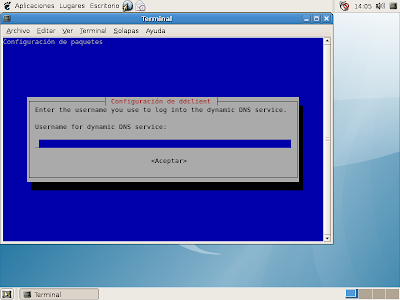
- Tu contraseña de dyndns

- Por medio de que te vas a conectar, si es eth0 o ppp u otros.


root@localhost:~#vi /etc/ddclient.conf
Lo que nos visualiza lo siguiente:
protocol=dyndns2
use=if, if=eth0
server=members.dyndns.org
login=usuario
password=xxxxxx
wildcard=yes
diegosamuel.dyndns.com
Como nosotros vamos a necesitar que se actualice vía web con nuestro servidor de dyndns, es necesario esta modificación sencilla en la linea que esta en negrilla la cual debe quedar así:
use=web, web=checkip.dyndns.org
Y listo quedo configurado, para probarlo se ejecuta el siguiente comando:
root@localhost:~#/usr/sbin/ddclient -file /etc/ddclient.conf -cache /home/usuario/.ddclient.cache
A mi personalmente la primera vez no me funciono pero es logico por que ya estaba asignada la misma IP, pero si varias de IP deberia salir algo como:
SUCCESS: updating diegosamuel.dyndns.org: good: IP address set to 190.108.15.100
Ahora lo único que queda es ponerlo automatico, para esto es simplemente usar la herramienta de crontab de la siguiente forma:
root@localhost:~#crontab -e
y escribimos la siguiente linea de codigo:
15 */2 * * * /usr/sbin/ddclient -file /etc/ddclient.conf -cache /home/usuario/.ddclient.cache
Listo ya es solo que subas el servicio que quieres ver en internet y disfrutalo, eso si tienes que tener en cuenta que lo que se logee a internet sea tu equipo y no tu MODEM o tu ADSL.
7 de maig 2009
Blogs sobre: Xorg, editar xorg
Blog Destacado

Ajustar tu monitor a la resolución que desees
Muchas veces nos pasa que cuando instalamos el servidor gráfico, este no coge la máxima resolución que acepta el monitor y se nos hace engorroso, debido a que hay que estarlo cambiando constantemente.… más →
Elavdeveloper Activar Ctrl+Alt+Retroceso para las X en Ubuntu 9.04
travesuras wrote 2 weeks ago: En Ubuntu 9.04 no se puede reiniciar las X con Ctrl+Alt+Retroceso. saulot de Meneame en su Arch Linu … more →
 Debian: Auto-configurando Xorg.conf, la Placa de Video y las Resoluciones de nuestro Sistema
raulespinola wrote 1 month ago: Hace unos días realice una instalación sencilla basada en Net Install de Debian Lenny en mi Notebook … more →
 Debian desde instalación base (II Sistema grafico)
litox9 wrote 1 month ago: Para instalar el sistema gráfico, es decir el Xorg, instalé estos paquetes: xserver-xorg : El sistem … more →
 Activar Control+Alt+Backspace en Ubuntu 9.04
BerfengeR wrote 1 month ago: Tras un tiempo vuelvo con tutoriales del mundo linux. Hoy mismo me he instalado la nueva version de … more →
 UXA el nuevo método de aceleración gráfica de Intel
Soulberto Lorenzo wrote 2 months ago: Después de la inclusión de GEM (Graphics Execution Manager) a partir de la versión del kernel Linux … more →
UXA el nuevo método de aceleración gráfica de Intel
Soulberto Lorenzo wrote 2 months ago: Después de la inclusión de GEM (Graphics Execution Manager) a partir de la versión del kernel Linux … more →
 Configurar X.Org en Debian GNU/Linux ≥ 5.0 y en Ubuntu ≥ 8.04 — 1 comment
usr wrote 2 months ago: El instalador de Debian GNU/Linux 5.0 no ha sido capaz de detectar correctamente la resolución de pa … more →
 Ajustar tu monitor a la resolución que desees — 7 comments
elavdeveloper wrote 3 months ago: Muchas veces nos pasa que cuando instalamos el servidor gráfico, este no coge la máxima resolución q … more →
/etc/X11/xorg.conf para tarjetas gráficas NVIDIA 7600
usr wrote 3 months ago: # xorg.conf (X.Org X Window System server configuration file) # # This file was generated by dexconf … more →
 Anunció de la FSF: 3d 100% libre — 3 comments
omarbotta wrote 3 months ago: Finalmente en el día de hoy, 13/01/2009, hemos recibido la grata noticia oficial de la FSF, de que t … more →
Una vez más con Ubuntu — 5 comments
elavdeveloper wrote 5 months ago: Ya una vez traté de pasarme a Ubuntu y volví a Debian. La principales razones eran que Ubuntu me est … more →
 Añadir una resolución no soportada en el xorg.conf — 17 comments
jgabriel wrote 5 months ago: Algunas veces te puede suceder que al instalar fedora no puedes configurarlo a una resolución que so … more →
 No fallar con las Xorg, instalar Compiz, lograr la instalación de Ubuntu
briandb wrote 5 months ago: Aqui doy una serie de pasos que son muy utiles para la configuración e instalación, algo que me suce … more →
 Wayland: Un nuevo X Server para Linux — 1 comment
luzbelito92 wrote 6 months ago: No es ningún secreto que gran parte de la base del código que hace que hasta la época moderna X. Org … more →
Wayland, nuevo servidor X — 1 comment
elavdeveloper wrote 6 months ago: Via The Inquirier me entero de esta excelente noticia. Una vez más se pone de manifiesto el interés … more →
 Metapaquete xorg
enramos wrote 6 months ago: Tras unos días de pruebas con Backtrack en mi super portátil me vuelvo a mi querida Debian. Tras ins … more →
 Ubuntu mochado... (fucking coorporativismo!)
jorgejhms wrote 6 months ago: El día de ayer estuve en la casa de mi enamorada y como recién le habían puesto su conexión a Intern … more →
 Wow! Gestión de "pantallas" en intrepid ibex — 10 comments
ViKToR wrote 6 months ago: Una de las cosas que más me han gustado de la nueva Ubuntu 8.10 es sin duda la mejora en la gestión … more →
 Ubuntu Intrepid Ibex y ATI
Sam wrote 6 months ago: El día de hoy ya muchos estaran gozando con el lanzamiento de Ubuntu 8.10 pero si eres propietario … more →
6 de maig 2009
4 de maig 2009
Comprobar drivers en linux - debian
La pagina en cuestión es Debian HCL, una vez dentro de esta los pasos a seguir son fáciles, si ya tenemos una distribución instalada en nuestra máquina, deberemos ejecutar el siguiente comando:
lspci -n
Si no tienen el SO instalado, pueden usar un LiveCD para correrlo sobre la máquina, esto les dara un listado de este tipo:
00:00.0 0500: 10de:02f0 (rev a2)
00:00.1 0500: 10de:02fa (rev a2)
00:00.2 0500: 10de:02fe (rev a2)
00:00.3 0500: 10de:02f8 (rev a2)
00:00.4 0500: 10de:02f9 (rev a2)
00:00.5 0500: 10de:02ff (rev a2)
00:00.6 0500: 10de:027f (rev a2)
00:00.7 0500: 10de:027e (rev a2)
00:02.0 0604: 10de:02fc (rev a1)
00:03.0 0604: 10de:02fd (rev a1)
00:04.0 0604: 10de:02fb (rev a1)
00:05.0 0300: 10de:0240 (rev a2)
00:09.0 0500: 10de:0270 (rev a2)
00:0a.0 0601: 10de:0260 (rev a3)
00:0a.1 0c05: 10de:0264 (rev a3)
00:0a.2 0500: 10de:0272 (rev a3)
00:0b.0 0c03: 10de:026d (rev a3)
00:0b.1 0c03: 10de:026e (rev a3)
00:0d.0 0101: 10de:0265 (rev a1)
00:0e.0 0101: 10de:0266 (rev a1)
00:0f.0 0101: 10de:0267 (rev a1)
00:10.0 0604: 10de:026f (rev a2)
00:10.1 0403: 10de:026c (rev a2)
00:14.0 0680: 10de:0269 (rev a3)
00:18.0 0600: 1022:1100
00:18.1 0600: 1022:1101
00:18.2 0600: 1022:1102
00:18.3 0600: 1022:1103
04:05.0 0c00: 104c:8023
Debemos copiar eso y pegarlo en el cuadro para ingreso de texto en el sitio, le damos click a comprobar y nos listara si esos dispositivos funcionan sobre el kernel o si no estan soportados.
Además nos permite dejar notas y algunos datos mas técnicos para que la base de datos se siga llenando y cubra mas hardware, a mi me pareció útil, principalmente por que es una duda que casi siempre se tiene antes de mudar de SO.
Que es el hash o md5sum?
Bueno, para no hacércelas larga, les diré que “md5sum” es un programa nativo de Unix, que tienen versiones para distintas plataformas, que se utiliza para “verificar” archivos. Me explicaré mejor:
md5sum nos crea un hash md5 con el cual podemos saber si 1 archivo que descarguemos de internet, por ejemplo, es el que debería ser o si se descargó mal y tiene alguna alteración. El hash, es una cadena de caracteres, que podríamos decir, única, que nos indica qué archivo es. Al mínimo cambio, el hash sufre una alteración, así que es un sistema muy fiable.
Es realmente útil cuando descargamos archivos de internet y usamos gestores de descargas para “continuarlas” en lugar de bajar todo el archivo “de un tiro”. En muchas páginas de distros de linux, se nos ofrece el Hash md5 de las isos para que chequemos antes de quemarlas. Además, se puede usar para otras cosas, como juegos; yo descargué “Metin2″ -para Windows, porque para Linux no hay-, y pesa más de 500 MB, para estar seguro que estaba bien, pedí que un amigo cuya conexión es más rápida, tasara el que bajó, e instaló correctamente, para verificarlo; todo salió bien, mi archivo estaba correcto.
En una terminal, se escribe lo siguiente:
md5sum archivo_que_deseas_tasar
y nos devolverá una cadena alfanumérica, por ejemplo:
md5sum Metin2_ES_20080908.exe
Me devuelve:
96e1d034b5260e9b5a57ffc4ad066262 Metin2_ES_20080908.exe
Pero, para no estar checando con los ojos, guardo los datos que me devolvió, con cualquier editor de textos, en un archivo llamado:
Metin2_ES_20080908.exe.md5
Y en la consola pongo:
md5sum -c Metin2_ES_20080908.exe.md5
Lo cual verificará el arvivo por sí solo y me dirá si “las sumas coinciden” o no:
Metin2_ES_20080908.exe: La suma coincide
Ahora sé que mi archivo es el que dice ser y lo puedo ocupar sin problemas. Espero sea de utilidad; md5sum es una especie de standard en las distros, de no estar el paquete, pues dejarlo comentado. Es todo de momento, perdón por abandonar el blog una semana jeje. Un saludo.
Reconfigurar xorg grafica en debian linux
Saludos
Sustituye todo el contenido del archivo xorg.conf que tienes, por los datos que agregué dentro de CODE.
Fíjate que en 'modes' dejé "1280x1024" , puedes cambiar por otra resolución, por ejemplo "1024x768"
Antes de hacer estos cambios, haz lo siguiente de una terminal.
cp /etc/X11/xorg.conf /etc/X11/xorg.conf.backup
Esto es por si algo sale mal y no entra a la X, si ocurre esto.
cp /etc/X11/xorg.conf.backup /etc/X11/xorg.conf
Para reiniciar el entrono gráfico, sin necesidad de reiniciar el ordenador: Control+Alt+BackSpace
____________________________ _ _ _ _ _ _ _ _ _ _ _
Reconfigurar servidor gráfixo Xorg en Debian Etch
Para invocar el script, recomiendo que inicies sesión como usuario "root" en una consola de texto (CTRL+ALT+F1) y sigas los pasos que detallo a continuación, aunque también te funcionará si lo ejecutas desde una terminal (Konsole) dentro de las X.
login: root
password:
Antes de ejecutar el script, si ya tienes configurado tu servidor X, te recomiendo que hagas una copia de seguridad de tu archivo xorg.conf de la siguiente manera:
# cp /etc/X11/xorg.conf /root
Hemos guardado una copia en el directorio de root. Para restaurarla ejecutaríamos el siguiente comando:
# cp /root/xorg.conf /etc/X11/xorg.conf
Una vez hecha la copia de seguridad, ejecutamos el script de configuración:
# dpkg-reconfigure xserver-xorg
1. Nos pedirá confirmación para detectar la tarjeta de vídeo:
 RESPUESTA: Sí
2. Muestra el listado de módulos (driver) que actualmente tenemos instalados en el equipo. Debes seleccionar el apropiado a tu tarjeta gráfica. Los más comunes son:
- Driver General (creo que funciona con todas las tarjetas): vesa (sin aceleración 3D)
- Driver ATI: ati, radeon (Libres), fglrx (Propietario Oficial), fglrx (Repositorios Debian)
- Driver NVIDIA: nv (Libre), nvidia (Propietario Oficial), nvidia (Repositorios Debian)
- Driver Intel: i810
 RESPUESTA: nvidia (Tengo el driver Oficial)
3. Nos pide que identifiquemos el nombre de nuestra tarjeta gráfica. Al haber contestado de forma afirmativa a la pregunta del paso 1, me muestra el fabricante y modelo de mi gráfica. Éste valor aparecerá en el fichero /etc/X11/xorg.conf, en la sección Device.
 RESPUESTA: ACEPTAR (Sin modificar)
4. Identificador del bus de la tarjeta gráfica. Dejamos el valor que ha detectado.
 RESPUESTA: ACEPTAR (Sin modificar)
5. Cantidad de memoria que se desea usar con la tarjeta de vídeo. Hasta ahora nunca he utilizado ésta opción. Puede que sea necesario para aquellas tarjetas gráficas que utilizan memoria RAM (lo he visto en algunas intel integradas en placa).
 RESPUESTA: ACEPTAR (Como norma general, dejar en blanco)
6. Usar el interfaz de dispositivos "framebuffer" del núcleo. No se en que puede afectar. Siempre contesto que NO.
 RESPUESTA: No
7. Autodetectar el diseño de su teclado. Como se supone que durante la instalación nos configuró apropiadamente éste paso, contestamos que no.
 RESPUESTA: No
8. Diseño del teclado. Dejamos el valor que nos propone "es" = ESPAÑOL
 RESPUESTA: es
9. Conjunto de reglas de XKB que usará. Dejamos el valor propuesto "xorg"
 RESPUESTA: xorg
10. Selección del modelo de teclado. Dejamos la opción que no muestra, que será la elegida durante la instalación. En mi caso "pc105".

 RESPUESTA: pc105
11. Variante de teclado. Dejamos en blanco.
 RESPUESTA: Dejar en blanco
12. Opciones de teclado: Dejamos en blanco.
 RESPUESTA: Dejar en blanco
13. Puerto del ratón. Siempre escojo la opción que me detecta por defecto.
 RESPUESTA: /dev/input/mice
 RESPUESTA: ImPS/2
 RESPUESTA: Sí
14. Opciones del módulo. Como norma general, los activo todos, menos cuando configuro tarjetas Nvidia, que desactivo la opción "dri". Hasta ahora no me he encontrado con ningún error que haya relacionado con las opciones que activo en éste paso.

 RESPUESTA: Marcar opciones como aparecen en la imagen (para NVIDIA)
15. Nos pide confirmación para escribir la configuración hasta aquí elegida en el fichero /etc/X11/xorg.conf
 RESPUESTA: Sí
16. Hasta aquí con la configuración de la tarjeta gráfica. Ahora viene la configuración del monitor. Nos pregunta si queremos que autodetecte nuestro monitor.
 RESPUESTA: Sí
17. Identificador para su monitor. Como se ve en la imagen me ha detectado el monitor de mi portátil como "genérico". Si lo hiciera sobre un equipo de sobremesa, casi siempre detecta el fabricante y modelo.
 RESPUESTA: ACEPTAR (Sin modificar)
18. Nos muestra los modos de video (resoluciónes) que ha detectado compatibles con mi monitor. Éste paso no funciona al 100%. Debes saber que frecuencias soporta tu monitor. Para mas información mira el manual o google.
En mi portátil, no me detectó la resolución óptima que es 1280x800, así que la marqué.
 RESPUESTA: ACEPTAR (una vez seleccionados los modos soportados)
NOTA: Una vez hayamos terminado de configurar nuestro servidor gráfico y lo reiniciemos, arrancará con la resolución más alta que aquí hayamos marcado. Ten siempre presente ésto para que no te lleves sorpresas al iniciar.
19. Método para seleccionar las frecuencias (horizontal y vertical) de nuestro monitor. Ten mucho cuidado en éste paso. Debes mirar en tu manual o google las frecuencias correctas ya que podrías dañar tu monitor.
En Debian Sarge tenía muchos problemas para dar con éstos valores, pero en Debian Etch, hasta ahora siempre me han funcionado los valores que me ha detectado por defecto.
 RESPUESTA: Advanced - ACEPTAR
 RESPUESTA: 28-64 - ACEPTAR
 RESPUESTA: 43-60 - ACEPTAR
20. Nos pide escribir éstos valores de sincronismo del monitor en el fichero de configuración /etc/X11/xorg.conf
 RESPUESTA: Sí
 RESPUESTA: 24 -ACEPTAR
22. Tras aceptar el paso anterior, volveremos a la consola de texto y debemos ver el siguiente mensaje.
# dpkg-reconfigure xserver-xorg
xserver-xorg postinst warning: overwriting possibly-customised configuration
file; backup in /etc/X11/xorg.conf.20080217115823
Nos está diciendo que nos ha creado un fichero backup llamado "xorg.conf.20080217115823", del archivo de configuración anterior, en la ruta /etc/X11/. Ante cualquier problema a la hora de reiniciar el servidor gráfico, puedes restaurar dicha copia iniciando sesión como usuario root y ejecutando el comando siguiente:
# mv /etc/X11/xorg.conf.20080217115823 /etc/X11/xorg.conf
NOTA: Fíjate que el nombre del archivo backup es "xorg.conf" más la fecha al revés en la que he realizado la modificación, en mi caso, el 17.02.08 a las 11:58:23 horas.
Saludos y suerte.
Domi - Gran Canaria (Islas Canarias)