En la instalación por http de centos no consigo acceder
al direcotorio correco error os//i386
la solución és
Website Name: mirror.centos.org
CentOS Directory: centos/5.4/os/i386

28 d’oct. 2010

4 pitidos cortos, reparar temporizador o contador defectuoso.
4 pitidos cortos, reparar temporizador o contador defectuoso.
después de buscar y buscar soluciones, voy a contar como se ha solucionado en mi caso.
-Reparar el temporizador o contador defectuoso no és una tarea fácil ni que podamos hacer a si como nada, la primera solución que daria mucha gente seria cambiar la placa base.
-Pero siempre hay que provar los recursos más fáciles antes de hacer un gasto tant importante.
-Los pitidos se pueden confundir y hay que estar seguros que no nos falla otra cosa, como cambiar la memoria Ram, provar con otra fuente de alimentación, etc...
-Voy al grano, después de hacer las comprovaciones antes mencionadas, lo que he echo you és desconectar todas las conexiones de la placa, discos , cd roms, targetas pci, altavoces, y lo mas importante los conectores de arranque del botón que conectan a la placa base, ojo con esto!, si no tenemos el manual de conexiones de nuestra placa base tendremos que buscarlo para volver a conectarlos después otra vez, o esto , o le hacemos una foto para recordar las conexiones y los colores, , y por último los Jumpers!!
-Lo único que no hay que desconectar és la fuente de alimentación, ahora con la fuente conectada a corriente como el botón de arranque no funciona, seguidamente con un destornillador he echo el puente para poder arrancar el pc, y comprovamos si arranca o no, en mi caso si que ha arrancado, y solo me queda montar.
-Si con esto no conseguimos arrancarlo, hay que ir jugando con el jumper para resetear la memoria de la placa por si tiene algun cruze, cuando cruzamos el jumper se resetea y alivera la informacion de placa.
-Por último si este último tampoc nos soluciona nada, desmontamos la placa base por completo , la sacamos de la torre, la limpiamos de polvo porque este tambien puede hacer de cruze a la placa, y volvemos a jugar con el jumper y el arranque , provamos tambien quitando y volviendo a poner el procesador a su sitio, si con todos estos pasos no le vemos solución, lo siento mucho amigos, peró habra que pensar en cambiar la placa.
después de buscar y buscar soluciones, voy a contar como se ha solucionado en mi caso.
-Reparar el temporizador o contador defectuoso no és una tarea fácil ni que podamos hacer a si como nada, la primera solución que daria mucha gente seria cambiar la placa base.
-Pero siempre hay que provar los recursos más fáciles antes de hacer un gasto tant importante.
-Los pitidos se pueden confundir y hay que estar seguros que no nos falla otra cosa, como cambiar la memoria Ram, provar con otra fuente de alimentación, etc...
-Voy al grano, después de hacer las comprovaciones antes mencionadas, lo que he echo you és desconectar todas las conexiones de la placa, discos , cd roms, targetas pci, altavoces, y lo mas importante los conectores de arranque del botón que conectan a la placa base, ojo con esto!, si no tenemos el manual de conexiones de nuestra placa base tendremos que buscarlo para volver a conectarlos después otra vez, o esto , o le hacemos una foto para recordar las conexiones y los colores, , y por último los Jumpers!!
-Lo único que no hay que desconectar és la fuente de alimentación, ahora con la fuente conectada a corriente como el botón de arranque no funciona, seguidamente con un destornillador he echo el puente para poder arrancar el pc, y comprovamos si arranca o no, en mi caso si que ha arrancado, y solo me queda montar.
-Si con esto no conseguimos arrancarlo, hay que ir jugando con el jumper para resetear la memoria de la placa por si tiene algun cruze, cuando cruzamos el jumper se resetea y alivera la informacion de placa.
-Por último si este último tampoc nos soluciona nada, desmontamos la placa base por completo , la sacamos de la torre, la limpiamos de polvo porque este tambien puede hacer de cruze a la placa, y volvemos a jugar con el jumper y el arranque , provamos tambien quitando y volviendo a poner el procesador a su sitio, si con todos estos pasos no le vemos solución, lo siento mucho amigos, peró habra que pensar en cambiar la placa.
27 d’oct. 2010
linux, editar teclado, cambiar configuracion teclado
La solución rápida pasa por ejecutar desde la terminal un
sudo setxkbmap -layout 'es,es' -model pc105
sino podeis provar lo siguient que es un copy paste del enlace de esta entrada.
Sigo aprendiendo linux en la cacerola con Debian Etch, esta vez, me vi en la necesidad de cambiarle la configuración del idioma al teclado, ya que tenía uno en español latinoamericano (latinamerican) y quería que funcionara bien con la nueva distribución de uno en español españa (spain) que es como se muestra en la foto al inicio del post.
Busqué ayuda y probé de varias formas, pero no lo conseguí, al final Hugo me pasó un link con el que pude resolver mi problema, les explico:
Hay que abrir un Terminal y como usuario administrador modificar unas líneas del archivo xorg.conf que se encuentra en /etc/X11/xorg.conf . Para ello tecleamos,
http://www.fafamonge.com/2008/05/cambiar-configuracion-del-teclado-en-linux.html
Nos va a pedir la contraseña, logueamos y luego se abre el archivo, utilizando las teclas nos movemos y buscamos la siguiente sección:
Section "InputDevice"
Identifier "Generic Keyboard"
Driver "kbd"
Option "CoreKeyboard"
Option "XkbRules" "xorg"
Option "XkbModel" "pc105"
Option "XkbLayout" "es"
EndSection
Junto a la opción XkbLayout quitamos el “latinamerican” y ponemos “es” (como ya se muestra en el código anterior) y ya está, guardamos con Control+O y salimos con Control+X, cerramos el terminal y reiniciamos el X con Control+Alt+Backspace, esto nos llevará a la ventana de inicio de sesión de usuario y cuando entremos el teclado funcionará correctamente y sin problemas, podemos probarlo abriendo cualquier editor de texto.
sudo setxkbmap -layout 'es,es' -model pc105
sino podeis provar lo siguient que es un copy paste del enlace de esta entrada.
Sigo aprendiendo linux en la cacerola con Debian Etch, esta vez, me vi en la necesidad de cambiarle la configuración del idioma al teclado, ya que tenía uno en español latinoamericano (latinamerican) y quería que funcionara bien con la nueva distribución de uno en español españa (spain) que es como se muestra en la foto al inicio del post.
Busqué ayuda y probé de varias formas, pero no lo conseguí, al final Hugo me pasó un link con el que pude resolver mi problema, les explico:
Hay que abrir un Terminal y como usuario administrador modificar unas líneas del archivo xorg.conf que se encuentra en /etc/X11/xorg.conf . Para ello tecleamos,
http://www.fafamonge.com/2008/05/cambiar-configuracion-del-teclado-en-linux.html
Nos va a pedir la contraseña, logueamos y luego se abre el archivo, utilizando las teclas nos movemos y buscamos la siguiente sección:
Section "InputDevice"
Identifier "Generic Keyboard"
Driver "kbd"
Option "CoreKeyboard"
Option "XkbRules" "xorg"
Option "XkbModel" "pc105"
Option "XkbLayout" "es"
EndSection
Junto a la opción XkbLayout quitamos el “latinamerican” y ponemos “es” (como ya se muestra en el código anterior) y ya está, guardamos con Control+O y salimos con Control+X, cerramos el terminal y reiniciamos el X con Control+Alt+Backspace, esto nos llevará a la ventana de inicio de sesión de usuario y cuando entremos el teclado funcionará correctamente y sin problemas, podemos probarlo abriendo cualquier editor de texto.
26 d’oct. 2010
Configurar Nvidia GeForce Go 7400 en Windows 7 para Sony Vaio , editar fichero NVAM.INF
http://blog.luarca.info/post/2009/12/26/La-odisea-de-configurar-una-Nvidia-GeForce-Go-7400-en-Windows-7.aspx
Después de varios intentos funcionó. A continuación comento como hacer para engañar a Windows 7 y que acepte los drivers de Nvidia que han sido desarrollados para Windows 7 x64 y que Sony dice que no soporta. En mi caso tengo un SONY VAIO VGN-SZ4VN pero en realidad es válido para cualquier Vaio, solo sigue estos pasos y será sencillo.
Lo primero descargate los últimos drivers de Nvidia para Windows 64 bits. En mi caso me descargue http://www.nvidia.es/object/geforce_notebook_winvista_win7_64bit_179.48_beta_es.html
Una vez que te los descargaste y ejecutaste el archivo para que se descomprima y te dará un error cuando se intente instalar el driver
Ir a la carpeta donde se descomprimió el paquete y ahí buscar en la carpeta DISPLAY el fichero NVAM.INF, lo editamos con el NotePad o similiar y buscamos al final del documento, en la sección ; Localizable Strings entre la lista de modelos que admite cual es el tuyo, en mi caso NVIDIA_G72.DEV_01D8.1 = "NVIDIA GeForce Go 7400", suele haber 2 o 3 líneas iguales, solo cambia unos espacios al final de la línea en el nombre del modelo pero no pasa nada.
Lo único que tenemos que hacer en esta parte es en la primera línea añade al final del modelo un nombre cualquier, por ejemplo WIN7, de forma que quedará una línea tal que así NVIDIA_G72.DEV_01D8.1 = "NVIDIA GeForce Go 7400 WIN7".
Luego en la parte inicial del mismo fichero, hay una sección que se llama [NVIDIA.Mfg.NTamd64.6.0] y ahí aparece una larga lista de elementos, busca el que se corresponda con el modelo que has seleccionado antes, por ejemplo, %NVIDIA_G72.DEV_01D8.1% = nv_NV3x_G7x, PCI\VEN_10DE&DEV_01D8&SUBSYS_12111043
Ahí añade a continuación de las 2líneas iguales que aparecen otras 2 líneas idénticas, y ahora le vamos a cambiar el Hardware ID para que admita el de tu tarjeta en lugar del que ahora trae 12111043.
Para saber cual es el Hardware ID de tu tarjeta solo tienes que ir a las propiedades de Hardware de tu tarjeta desde el Administrador de Dispositivos de Windows 7 y en la pestaña de detalles, seleccionar en el CombBox Propiedad el valor "Id. de Hardware" y entonces en la parte inferior te muestra algo como "PCI\VEN_10DE&DEV_01D8&SUBSYS_81E6104D&REV_A1" que como se puede apreciar es similar a lo que habiamos copiado en el punto anterior. El Id de Hardware lo he marcado en negrita, copialo y pegalo en las 2 líneas que acabamos de copiar sustituyendo al que trae por defecto 12111043.
Una vez que hemos realizado estas operaciones ya podemos actualizar el controlador desde la misma ventana de propiedades de la tarjeta de video y ahí seleccionar la opción que te permite buscar manualmente el controlador, entonces buscamos la carpeta donde está el fichero NVAM.INF que acabamos de modificar y seleccionamos este fichero NVAM.INF y entonces nos sale una lista de modelos para seleccionar el nuestro. Ahí busca el que tiene el mismo nombre que le has puesto en el paso 4 y entonces después de un rato ahí pensandolo y decirte que el controlador no está firmado y tal y tal al final te dice que se instaló correctamente.
Reinicia la laptop y tendrás tu NVIDIA GE FORCE instalada correctamente en tu SONY VAIO.
MANUAL BÁSICO DE ADMINISTRACIÓN DE PROCESOS
http://www.linuxtotal.com.mx/index.php?cont=info_admon_012
La más simple definición de un proceso podría ser que es una instancia de un programa en ejecución (corriendo). A los procesos frecuentemente se les refiere como tareas. El contexto de un programa que esta en ejecución es lo que se llama un proceso. Este contexto puede ser mas procesos hijos que se hayan generado del principal (proceso padre), los recursos del sistema que este consumiendo, sus atributos de seguridad (tales como su propietario y permisos de archivos asi como roles y demás de SELinux), etc.
Linux, como se sabe, es un sistema operativo multitarea y multiusuario. Esto quiere decir que múltiples procesos pueden operar simultáneamente sin interferirse unos con los otros. Cada proceso tiene la "ilusión" que es el único proceso en el sistema y que tiene acceso exclusivo a todos los servicios del sistema operativo.
Programas y procesos son entidades distintas. En un sistema operativo multitarea, múltiples instancias de un programa pueden ejecutarse sumultáneamente. Cada instancia es un proceso separado. Por ejemplo, si cinco usuarios desde equipos diferentes, ejecutan el mismo programa al mismo tiempo, habría cinco instancias del mismo programa, es decir, cinco procesos distintos.
Cada proceso que se inicia es referenciado con un número de identificación único conocido como Process ID PID, que es siempre un entero positivo. Prácticamente todo lo que se está ejecutando en el sistema en cualquier momento es un proceso, incluyendo el shell, el ambiente gráfico que puede tener múltiples procesos, etc. La excepción a lo anterior es el kernel en si, el cual es un conjunto de rutinas que residen en memoria y a los cuales los procesos a través de llamadas al sistema pueden tener acceso.
ps
El comando ps es el que permite informar sobre el estado de los procesos. ps esta basado en el sistema de archivos /proc, es decir, lee directamente la información de los archivos que se encuentran en este directorio. Tiene una gran cantidad de opciones, incluso estas opciones varían dependiendo del estilo en que se use el comando. Estas variaciones sobre el uso de ps son las siguientes:
- Estilo UNIX, donde las opciones van precedidas por un guión -
- Estilo BSD, donde las opciones no llevan guión
- Estilo GNU, donde se utilizan nombres de opciones largas y van precedidas por doble guión --
Sea cual sea el estilo utilizado, dependiendo de las opciones indicadas, varias columnas se mostrarán en el listado de procesos que resulte, estas columnas pueden ser entre muchas otras, las siguientes (y principales):
| p o PID | | Process ID, número único o de identificación del proceso. |
| P o PPID | | Parent Process ID, padre del proceso |
| U o UID | | User ID, usuario propietario del proceso |
| t o TT o TTY | | Terminal asociada al proceso, si no hay terminal aparece entonces un '?' |
| T o TIME | | Tiempo de uso de cpu acumulado por el proceso |
| c o CMD | | El nombre del programa o camndo que inició el proceso |
| RSS | | Resident Sise, tamaño de la parte residente en memoria en kilobytes |
| SZ o SIZE | | Tamaño virtual de la imagen del proceso |
| NI | | Nice, valor nice (prioridad) del proceso, un número positivo significa menos tiempo de procesador y negativo más tiempo (-19 a 19) |
| C o PCPU | | Porcentaje de cpu utilizado por el proceso |
| STIME | | Starting Time, hora de inicio del proceso |
| S o STAT | | Status del proceso, estos pueden ser los siguientes
|
Las opciones completas de ps las encuentras en las páginas del manual (man ps), o escribiendo en la terminal ps L, y para ver un resumen de sus opciones más comunes usa ps --help:
#> ps --help
********* simple selection *********  ********* selection by list *********
-A all processes                      -C by command name
-N negate selection                   -G by real group ID (supports names)
-a all w/ tty except session leaders  -U by real user ID (supports names)
-d all except session leaders         -g by session OR by effective group name
-e all processes                      -p by process ID
T  all processes on this terminal     -s processes in the sessions given
a  all w/ tty, including other users  -t by tty
g  OBSOLETE -- DO NOT USE             -u by effective user ID (supports names)
r  only running processes             U  processes for specified users
x  processes w/o controlling ttys     t  by tty
*********** output format **********  *********** long options ***********
-o,o user-defined  -f full            --Group --User --pid --cols --ppid
-j,j job control   s  signal          --group --user --sid --rows --info
-O,O preloaded -o  v  virtual memory  --cumulative --format --deselect
-l,l long          u  user-oriented   --sort --tty --forest --version
-F   extra full    X  registers       --heading --no-heading --context
                  ********* misc options *********
-V,V  show version      L  list format codes  f  ASCII art forest
-m,m,-L,-T,H  threads   S  children in sum    -y change -l format
-M,Z  security data     c  true command name  -c scheduling class
-w,w  wide output       n  numeric WCHAN,UID  -H process hierarchy
A continuación algunos cuantos ejemplos de ps con la salida recortada.
># ps -e    (-e muestra todos los procesos)
PID TTY          TIME CMD
  1 ?        00:00:01 init
  2 ?        00:00:00 kthreadd
  3 ?        00:00:00 migration/0
  4 ?        00:00:00 ksoftirqd/0

#> ps -ef    (-f muestra opciones completas)
UID        PID  PPID  C STIME TTY          TIME CMD
root         1     0  0 10:12 ?        00:00:01 init [5]
root         2     0  0 10:12 ?        00:00:00 [kthreadd]
...
root      6130  5662  0 10:24 pts/0    00:00:00 su -
root      6134  6130  0 10:24 pts/0    00:00:00 -bash
sergon    6343  5604  0 10:28 ?        00:00:00 kio_file [kdeinit] file /home/sergon/tmp/ksocket-sergon/kl
root      6475  6134  0 10:38 pts/0    00:00:00 ps -ef

#> ps -eF    (-F muestra opciones completas extra)
UID        PID  PPID  C    SZ   RSS PSR STIME TTY          TIME CMD
root         1     0  0   412   556   1 16:59 ?        00:00:01 init [5]
root         2     0  0     0     0   1 16:59 ?        00:00:00 [kthreadd]
sergon    8326  8321  0   902  1272   0 17:07 ?        00:00:00 /bin/sh /usr/lib/firefox-2.0.0.8/run-mozilla.sh /usr/lib/f
sergon    8331  8326  4 53856 62604   0 17:07 ?        00:00:50 /usr/lib/firefox-2.0.0.8/mozilla-firefox-bin
sergon    8570  7726  2 15211 37948   0 17:17 ?        00:00:10 quanta

#> ps ax     (formato BSD sin guión, a muestra todos, x sin mostrar tty)
PID TTY      STAT   TIME COMMAND
  1 ?        Ss     0:01 init [5]
  2 ?        S<> ps aux   (formato BSD sin guión, u muestra usuarios y demás columnas)
USER       PID %CPU %MEM    VSZ   RSS TTY      STAT START   TIME COMMAND
root         1  0.0  0.0   1648   556 ?        Ss   16:59   0:01 init [5]
root         2  0.0  0.0      0     0 ?        S<> ps -eo user,pid,tty   (-o output personalizado, se indican los campos separados por coma, ver ps --help o ps L)
USER       PID TT
root         1 ?
root         2 ?
sergon    8570 tty 1
root      8876 pts/1

#> ps -eH  (muestra árbol de procesos)
#> ps axf  (lo mismo en formato BSD)
#> ps -ec  (el comando  que se esta ejecutando, sin la ruta, solo el nombre real)
#> ps -el  (muestra formato largo de varias columnas, muy práctico)
#> ps L    (No muestra procesos, lista todos los códigos de formatos)
pstree
Muestra los procesos en forma de árbol, pstree --help te da las opciones más comunes. Recomiendo uses lo uses con la opción -A y -G para que te un árbol con líneas con líneas estilo ASCII y de terminal VT100 respectivamente, puedes añadir también -u para mostrar entre paréntesis al usuario propietario del proceso:
#> pstree -AGu
init---acpid
   |-atd(daemon)
   |-automount----2*[{automount}]
   |-avahi-daemon(avahi)
   |-beagled(sergon)----7*[{beagled}]
   |-beagled-helper(sergio)----3*[{beagled-helper}]
   |-compiz(sergon)----kde-window-deco
   |-console-kit-dae----61*[{console-kit-dae}]
   |-crond
   |-dbus-daemon(messagebus)
   |-dbus-daemon(sergio)
   |-dbus-launch(sergio)
   |-dcopserver(sergio)
   |-dhclient
   |-gam_server(sergio)
   |-gconfd-2(sergio)
   |-hald(haldaemon)----hald-runner(root)----hald-addon-acpi(haldaemon)
   |                                       |-hald-addon-cpuf
   |                                       |-hald-addon-inpu
   |                                       |-hald-addon-stor
   |-httpd---8*[httpd(apache)]
   |-2*[ifplugd]
   |-ipw3945d
   |-kaccess(sergio)
...
kill
El comando kill, que literalmente quiere decir matar, sirve no solo para matar o terminar procesos sino principalmente para enviar señales (signals) a los procesos. La señal por default (cuando no se indica ninguna es terminar o matar el proceso), y la sintaxis es kill PID, siendo PID el número de ID del proceso. Asi por ejemplo, es posible enviar una señal de STOP al proceso y se detendrá su ejecución, después cuando se quiera mandar una señal de CONTinuar y el proceso continuara desde donde se quedo.
#> kill -l     (lista todas las posibles señales que pueden enviarse a un proceso)
1) SIGHUP       2) SIGINT       3) SIGQUIT      4) SIGILL
5) SIGTRAP      6) SIGABRT      7) SIGBUS       8) SIGFPE
9) SIGKILL     10) SIGUSR1     11) SIGSEGV     12) SIGUSR2
13) SIGPIPE     14) SIGALRM     15) SIGTERM     16) SIGSTKFLT
17) SIGCHLD     18) SIGCONT     19) SIGSTOP     20) SIGTSTP
21) SIGTTIN     22) SIGTTOU     23) SIGURG      24) SIGXCPU
25) SIGXFSZ     26) SIGVTALRM   27) SIGPROF     28) SIGWINCH
29) SIGIO       30) SIGPWR      31) SIGSYS      34) SIGRTMIN
35) SIGRTMIN+1  36) SIGRTMIN+2  37) SIGRTMIN+3  38) SIGRTMIN+4
39) SIGRTMIN+5  40) SIGRTMIN+6  41) SIGRTMIN+7  42) SIGRTMIN+8
43) SIGRTMIN+9  44) SIGRTMIN+10 45) SIGRTMIN+11 46) SIGRTMIN+12
47) SIGRTMIN+13 48) SIGRTMIN+14 49) SIGRTMIN+15 50) SIGRTMAX-14
51) SIGRTMAX-13 52) SIGRTMAX-12 53) SIGRTMAX-11 54) SIGRTMAX-10
55) SIGRTMAX-9  56) SIGRTMAX-8  57) SIGRTMAX-7  58) SIGRTMAX-6
59) SIGRTMAX-5  60) SIGRTMAX-4  61) SIGRTMAX-3  62) SIGRTMAX-2
63) SIGRTMAX-1  64) SIGRTMAX
La lista previa presenta una lista de todas las posibles señales que pueden mandarse a un proceso y estas pueden ser invocadas a través del número de la señal o de su código, por ejemplo:
#> kill -9 11428        (termina, mata un proceso completamente)
#> kill -SIGKILL 11428  (Lo mismo que lo anterior)
Las señales más comunes son la 19 y 20 que detienen momentáneamente la ejecución de un proceso o programa, 18 la continua, 1 que es la señal de hang up que obliga al proceso a releer sus archivos de configuración estando en ejecución y 9 que termina rotundamente un proceso.
killall
El comando killall, que funciona de manera similar a kill, pero con la diferencia de en vez de indicar un PID se indica el nombre del programa, lo que afectará a todos los procesos que tengan ese nombre. Asi por ejemplo si se tienen varias instancias ejecutándose del proxy server squid, con killall squid eliminará todos los procesos que se esten ejecutando con el nombre 'squid'
#> killall -l             (lista de posibles señales)
#> killall -HUP httpd     (manda una señal de "colgar", detenerse releer sus archivos de configuración y reiniciar)
#> killall -KILL -i squid (manda señal de matar a todos los procesos squid pero pide confirmación en cada uno)
nice
Permite cambiar la prioridad de un proceso. Por defecto, todos los procesos tienen una prioridad igual ante el CPU que es de 0. Con nice es posible iniciar un programa (proceso) con la prioridad modificada, más alta o más baja según se requiera. Las prioridades van de -20 (la más alta) a 19 la más baja. Solo root o el superusuario puede establecer prioridades negativas que son más altas. Con la opción -l de ps es posible observar la columna NI que muestra este valor.
#> nice             (sin argumentos, devuelve la prioridad por defecto )
0
#> nice -n -5 comando  (inicia comando con una prioridad de -5, lo que le da más tiempo de cpu)
renice
Asi como nice establece la prioridad de un proceso cuando se incia su ejecución, renice permite alterarla en tiempo real, sin necesidad de detener el proceso.
#> nice -n -5 yes   (se ejecuta el programa 'yes' con prioridad -5)
                  (dejar ejecutando 'yes' y en otra terminal se analiza con 'ps')
#> ps -el
F S   UID   PID  PPID  C PRI  NI ADDR SZ WCHAN  TTY          TIME CMD
4 S     0 12826 12208  4  75  -5 -   708 write_ pts/2    00:00:00 yes

#> renice 7 12826
12826: prioridad antigua -5, nueva prioridad 7
#> ps -el
F S   UID   PID  PPID  C PRI  NI ADDR SZ WCHAN  TTY          TIME CMD
4 S     0 12826 12208  4  87   7 -   708 write_ pts/2    00:00:15 yes

(obsérvese el campo NI en el primer caso en -5, y en el segundo con renice quedó en 7, en tiempo real)
nohup y &
Cuando se trata ejecutar procesos en background (segundo plano) se utiliza el comando nohup o el operador &. Aunque realizan una función similar, no son lo mismo.
Si se desea liberar la terminal de un programa que se espera durará un tiempo considerable ejecutándose, entonces se usa . Esto funciona mejor cuando el resultado del proceso no es necesario mandarlo a la salida estándar (stdin), como por ejemplo cuando se ejecuta un respaldo o se abre un programa Xwindow desde la consola o terminal. Para lograr esto basta con escribir el comando en cuestión y agregar al final el símbolo & (ampersand).
$> yes > /dev/null &
$> tar czf respaldo /documentos/* > /dev/null/ &
$> konqueror & gt; konqueror & (con estos ejemplos se ejecuta el comando y se libera la terminal regresando el prompt)
Sin embargo lo anterior produce que el padre del proceso PPID que se invocó con sea el proceso de la terminal en si, por lo que si cerramos la terminal o salimos de la sesión también se terminaran los procesos hijos que dependan de la terminal, no muy conveniente si se desea que el proceso continué en ejecución.
Para solucionar lo anterior, entonces se usa el comando nohup que permite al igual que '&' mandar el proceso y background y que este quede inmune a los hangups (de ahí su nombre nohup) que es cuando se cuelga o termina la terminal o consola de la cual se ejecutó el proceso.
$> nohup yes > /dev/null &
$> nohup czf respaldo /documentos/* > /dev/null/
$> nohup konqueror
Asi se evita que el proceso se "cuelgue" al cerrar la consola.
jobs
Si por ejemplo, se tiene acceso a una única consola o terminal, y se tienen que ejecutar varios comandos que se ejecutarán por largo tiempo, se pueden entonces como ya se vió previamente con nohup y el operador '&' mandarlos a segundo plano o background con el objeto de liberar la terminal y continuar trabajando.
Pero si solo se está en una terminal esto puede ser difícil de controlar, y para eos tenemos el comando jobs que lista los procesos actuales en ejecución:
#> yes > /dev/null &
[1] 26837
#> ls -laR > archivos.txt &
[2] 26854
#> jobs
[1]-  Running                 yes >/dev/null &
[2]+  Running                 ls --color=tty -laR / >archivos.txt &
En el ejemplo previo, se ejecutó el comando yes y se envió a background (&) y el sistema devolvió [1] 26837, indicando asi que se trata del trabajo o de la tarea [1] y su PID, lo mismo con la segunda tarea que es un listado recursivo desde la raíz y enviado a un archivo, esta es la segunda tarea.
Con los comandos fg (foreground) y bg background es posible manipular procesos que esten suspendidos temporalmente, ya sea porque se les envió una señal de suspensión como STOP (20) o porque al estarlos ejecutando se presionó ctrl-Z. Entonces para reanudar su ejecución en primer plano usaríamos fg:
#> jobs
[1]-  Stopped                 yes >/dev/null &
[2]+  Stopped                ls --color=tty -laR / >archivos.txt &
#> fg %1
#> jobs
[1]+  Running                 yes >/dev/null &
[2]-  Stopped                ls --color=tty -laR / >archivos.txt &
Obsérvese como al traer en primer plano al 'job' o proceso 1, este adquirió el símbolo [+] que indica que esta al frente. Lo mismo sería con bg que volvería a reinicar el proceso pero en segundo plano. Y también es posible matar los procesos con kill indicando el número que devuelve jobs: kill %1, terminaría con el proceso en jobs número 1.
top
Una utilería muy usada y muy útil para el monitoreo en tiempo real del estado de los procesos y de otras variantes del sistema es el programa llamado top, se ejecuta desde la línea de comandos, es interactivo y por defecto se actualiza cada 3 segundos.
$> top
top - 13:07:30 up 8 days,  6:44,  4 users,  load average: 0.11, 0.08, 0.08
Tasks: 133 total,   1 running, 131 sleeping,   0 stopped,   1 zombie
Cpu(s):  0.0%us,  0.2%sy,  0.0%ni, 99.7%id,  0.0%wa,  0.0%hi,  0.2%si,  0.0%st
Mem:    497356k total,   472352k used,    25004k free,    21500k buffers
Swap:  1156640k total,   257088k used,   899552k free,    60420k cached

PID USER      PR  NI  VIRT  RES  SHR S %CPU %MEM    TIME+  COMMAND
26156 sergon    15   0  2160 1016  784 R    1  0.2   0:00.93 top
  1 root      15   0  2012  616  584 S    0  0.1   0:00.98 init
  2 root      RT   0     0    0    0 S    0  0.0   0:00.29 migration/0
  3 root      34  19     0    0    0 S    0  0.0   0:00.00 ksoftirqd/0
  4 root      RT   0     0    0    0 S    0  0.0   0:00.00 watchdog/0
  5 root      RT   0     0    0    0 S    0  0.0   0:00.38 migration/1
...
Estando adentro de la apliación, presionando 'h' muestra una ayuda de los posibles comandos que permiten configurar top, por ejemplo, al presionar 's' pregunta por el tiempo en segundos de actualización, etc.
Estas son algunas de las herramientas, las más importantes y usadas, para adminsitrar procesos, hay varios programas en ambientes gráficos que en una sola pantalla permiten todo lo anterior y más, y en línea de comandos te recomiendo htop, que es como un top pero en esteroides.
22 d’oct. 2010
Matar kill procesos en linux ubuntu
http://www.noticiasubuntu.com/6-formas-de-matar-procesos-en-ubuntu/
1ª Forma: Monitor del sistema
2ª Forma: “Forzar el cierre”
En ocasiones, Ubuntu deja de funcionar con fluidez cuando una determinada aplicación o ventana se cuelga. En estos casos podemos intentar cerrar la aplicación pulsando X en los controles de la propia ventana, con lo que nos aparecerá un mensaje para forzar su cierre. Pero en otras ocasiones nos veremos obligados a “matar” manualmente el proceso que presente problemas.
En Ubuntu podemos matar un proceso de diferentes formas:
1ª Forma: Monitor del sistema
Acudimos a Sistema > Administración > Monitor del sistema. Buscamos el proceso que está dando problemas. Hacemos click en botón derecho sobre él > Matar proceso.

2ª Forma: “Forzar el cierre”
En Gnome tenemos la posibilidad de añadir a nuestro panel un botón para forzar el cierre de una aplicación. Para agregarlo a nuestro panel, y tenerlo siempre a mano, tan solo tenemos que hacer click derecho sobre el panel donde deseamos situar el botón y click en Añadir al panel…. En la ventana que se abre buscaremos Forzar el cierre, y posteriormente pulsaremos Añadir.

Si se nos vuelve a colgar una ventana de una aplicación, solo tenemos que hacer click en el icono de “Forzar cierre” y a continuación en la ventana que haya dejado de responder.
3ª Forma: xkill
Abrimos la consola y tecleamos:
xkill
El puntero del ratón cambiará a una forma de X. Ahora haremos click en la ventana que se haya colgado o que nos esté dando problemas.
4ª Forma: kill
Personalmente, esta es mi forma favorita, ya que permite matar procesos incluso aunque no tengan ningún elemento visible en el escritorio (como una ventana, etc.).
Abrimos la consola y tecleamos:
ps aux
Este comando muestra todos los procesos y aplicaciones que están ejecutándose en el sistema. Cada proceso tiene un PID asignado (un número básicamente).

Como podemos observar, este comando nos ofrece información sobre cada uno de los proceso que se ejecuta en nuestra computadora: El usuario al que pertenece el proceso, la carga de CPU, su nombre, etc.
Para terminar la ejecución de un proceso, tan solo debemos conocer su PID y teclear en consola:
kill PID_del_proceso
5ª Forma: killall
En ocasiones, una aplicación dispone de varios procesos activos (varios PID), y para finalizarla es necesario utilizar varias veces el comando kill. En estas ocasiones podemos utilizar el comando killall, el cual finaliza todos los procesos que abre un comando.
killall recibe como parámetro el CMD de la aplicación:
killall CMD
6ª Forma: pkill
pkill es similar a kill pero más fácil de utilizar, ya que usa como argumento el nombre del proceso:
pkill nombre_del_proceso
Por ejemplo: pkill firefox
La tecla Tab (tabulador) puede serviros de ayuda para completar el nombre del proceso.
Webmin Dependecias sin configurar
problemas de dependencias - se deja sin configurar
Se encontraron errores al procesar:
Se encontraron errores al procesar:
1. Desde una consola y como root
#cd /root/
#wget http://prdownloads.sourceforge.net/webadmin/webmin_1.510-2_all.deb .
#dpkg -i /root/webmin_1.510-2_all.deb // Esto arrojara un error (comun y solucionable mas adelante), asi:
# dpkg -i /root/webmin_1.510-2_all.deb
Seleccionando el paquete webmin previamente no seleccionado.
(Leyendo la base de datos ...
68372 ficheros y directorios instalados actualmente.)
Desempaquetando webmin (de /root/webmin_1.510-2_all.deb) ...
dpkg: problemas de dependencias impiden la configuración de webmin:
webmin depende de libnet-ssleay-perl; sin embargo:
El paquete `libnet-ssleay-perl' no está instalado.
webmin depende de libauthen-pam-perl; sin embargo:
El paquete `libauthen-pam-perl' no está instalado.
webmin depende de libio-pty-perl; sin embargo:
El paquete `libio-pty-perl' no está instalado.
webmin depende de apt-show-versions; sin embargo:
El paquete `apt-show-versions' no está instalado.
dpkg: error al procesar webmin (--install):
problemas de dependencias - se deja sin configurar
Se encontraron errores al procesar:
webmin
Seleccionando el paquete webmin previamente no seleccionado.
(Leyendo la base de datos ...
68372 ficheros y directorios instalados actualmente.)
Desempaquetando webmin (de /root/webmin_1.510-2_all.deb) ...
dpkg: problemas de dependencias impiden la configuración de webmin:
webmin depende de libnet-ssleay-perl; sin embargo:
El paquete `libnet-ssleay-perl' no está instalado.
webmin depende de libauthen-pam-perl; sin embargo:
El paquete `libauthen-pam-perl' no está instalado.
webmin depende de libio-pty-perl; sin embargo:
El paquete `libio-pty-perl' no está instalado.
webmin depende de apt-show-versions; sin embargo:
El paquete `apt-show-versions' no está instalado.
dpkg: error al procesar webmin (--install):
problemas de dependencias - se deja sin configurar
Se encontraron errores al procesar:
webmin
Lo cual solucionaremos de la siguiente forma:
# apt-get -f install -y
En cuestiones de segundo obtendremos el mensaje de confirmación, avisandonos que todo quedo bien instalado:
Configurando webmin (1.510-2) ...
| Webmin install complete. You can now login to https://tuequipo.tudominio.com:10000/
as root with your root password, or as any user who can use sudo
to run commands as root.
| Webmin install complete. You can now login to https://tuequipo.tudominio.com:10000/
as root with your root password, or as any user who can use sudo
to run commands as root.
Instalar Webmin en linux, ubuntu
http://sliceoflinux.com/2009/09/07/instalar-webmin-en-ubuntu-paso-a-paso/
Los pasos para instalar Webmin en Ubuntu son los siguientes:
- Actualizamos la información de los repositorios (fundamental antes de instalar cualquier aplicación):
sudo aptitude update - Instalamos una serie de paquetes que nos hacen falta para la instalación de Webmin y para que se configure con SSL:
sudo aptitude install perl libnet-ssleay-perl openssl libauthen-pam-perl libpam-runtime libio-pty-perl apt-show-versions - Nos aseguramos de estar en nuestro home:
cd - Descargamos la última versión de Webmin (la 1.520 en este caso).
wget http://downloads.sourceforge.net/webadmin/webmin_1.520_all.deb - Instalamos Webmin:
sudo dpkg -i webmin_1.520_all.deb - Una vez instalado podemos acceder a la interfaz web de Webmin usando un navegador y escribiendo la dirección IP del equipo donde está instalado seguido del puerto donde está escuchando, por defecto, el 10.000. Eso sí, debemos estar atentos porque en vez de usar el protocolo HTTP, usaremos el HTTPS. En mi caso la IP de mi Ubuntu Server es 192.168.1.3:
https://192.168.1.3:10000 - En teoría, esto ya está listo. Sin embargo, tenemos nos encontraremos con la siguiente advertencia si accedemos desde Firefox:
Advertencia de seguridad de Firefox
Para que no nos vuelva a aparecer hacemos clic sobre “O puede añadir una excepción…“
- A continuación hacemos clic sobre Añadir excepción…
Añadimos la excepción
- En el siguiente paso hacemos clic sobre Obtener certificado y después sobre Confirmar excepción de seguridad.
Obtenemos el certificado y confirmamos la excepción
- Ahora ya podemos iniciar sesión en Webmin. Como nombre de usuario podemos usar root (si lo tenemos habilitado) o cualquier usuario del sistema con privilegios de administrador.
Iniciamos la sesión en Webmin
- Y así accedemos a la interfaz de Webmin.
Página de inicio de Webmin
¿Cómo? ¡Está en inglés! Bueno, tampoco es para tanto pero no vamos a terminar sin cambiar el idioma a español.
- Para cambiar el idioma hacemos clic sobre Webmin en el menú de la izquierda, después en Webmin Configuration y, por último, sobre Language.
Accedemos a la configuración de Webmin
- Ahora en Display in language seleccionamos Spanish (ES) y hacemos clic en Change Language.
Cambiamos el idioma a Spanish (Español)
- Seguramente veremos parte de la interfaz en español pero no toda pero bastará con pulsar la tecla F5 para actualizar la página.
- Ya tenemos la interfaz de Webmin en español como podemos comprobar en el menú de la izquierda.
Interfaz de Webmin en español


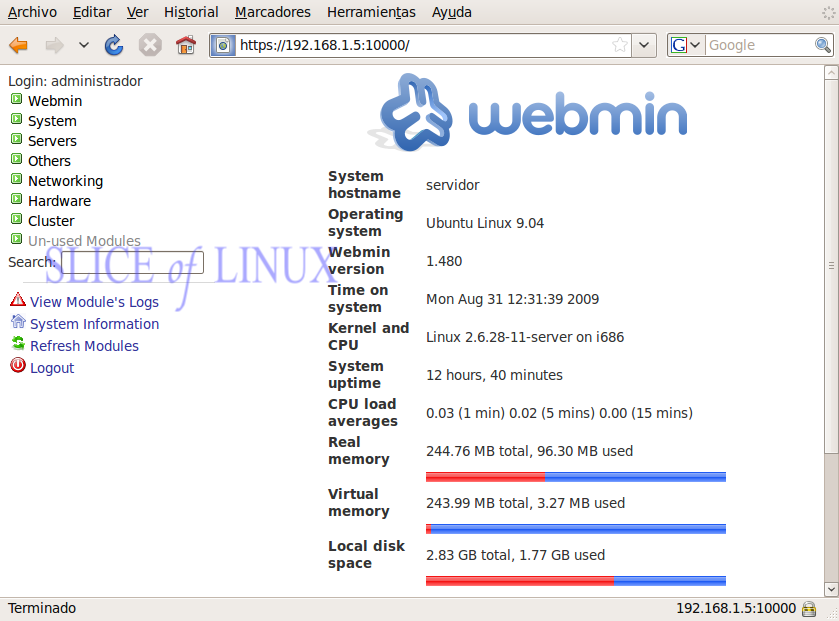


¡A disfrutar de Webmin!
20 d’oct. 2010
Quitar troyanos
http://new.taringa.net/posts/ebooks-tutoriales/2346920/Quitar-troyano-manualmente-de-forma-segura_.html
Comandos netbios
NetBIOS
En esta web se mostrarán diferentes manera de sacar todos los datos posibles a un PC remoto mediante NetBIOS
Lo primero de todo es comprobar que el equipo al que queremos conectarnos tiene el puerto NetBIOS abierto, el puerto es el 139; se puede hacer mediante la concola de MSDOS con ete comando: telnet DIRECCIONIP 139 y si se conecta lo tendrá abierto y sino pues a buscar otro PC.
Lo Segundo más importante es tener la tabla NetBios, que nos indicará que servicios tiene en ejecución el equipo remoto que comrobaremos con los resultados obtenidos con posteriores comandos
| Nombre | Sufijo | Tipo | Servicio |
| 00 | U | Workstation Service | |
| 01 | U | Messenger Service | |
| <\_MSBROWSE_> | 01 | G | Master Browser |
| 03 | U | Messenger Service | |
| 06 | U | RAS Server Service | |
| 1F | U | NetDDE Service | |
| 20 | U | File Server Service | |
| 21 | U | RAS Client Service | |
| 22 | U | Exchange Interchange | |
| 23 | U | Exchange Store | |
| 24 | U | Exchange Directory | |
| 30 | U | Modem Sharing Server Service | |
| 31 | U | Modem Sharing Client Service | |
| 43 | U | SMS Client Remote Control | |
| 44 | U | SMS Admin Remote Control Tool | |
| 45 | U | SMS Client Remote Chat | |
| 46 | U | SMS Client Remote Transfer | |
| 4C | U | DEC Pathworks TCPIP Service | |
| 52 | U | DEC Pathworks TCPIP Service | |
| 87 | U | Exchange MTA | |
| 6A | U | Exchange IMC | |
| BE | U | Network Monitor Agent | |
| BF | U | Network Monitor Apps | |
| 03 | U | Messenger Service | |
| 00 | G | Domain Name | |
| 1B | U | Domain Master Browser | |
| 1C | G | Domain Controllers | |
| 1D | U | Master Browser | |
| 1E | G | Browser Service Elections | |
| 1C | G | Internet Information Server | |
| 00 | U | Internet Information Server |
Con este comando de MSDOS podremos saber que servicios corre la maquina remota: nbtstat -A DIRECCIONIP o nbtstat -a NOMBREPC. Aparte de esto también nos dará la direccion MAC por si nos interesase.
 Como podremos ver en la imagen hacemos un nbtstat a una IP o nombrePC y nos da esos resultados, que los comparamos con la tabla NetBIOS y sacaremos datos jugosos como su usuario, al dominio que pertenece... y si fuese un Controlador de Dominio veriamos los servicios que corre. |
Para establecer lo que se llama sesión nula, tenemos que ejecutar este comando: net use \\DIRECCIONIP\IPC$ ""/u:"" . Lo que realmente hace este comando es autenticarse en el PC remoto con el usuario anonimo.
Para autenticarnos en un equipo remoto con un usuario en concreto: net use \\DIRECCIONIP /u:USUARIO CONTRASEÑA o net use \\DIRECCIONIP\C$ /u:USUARIO CONTRASEÑA o net use \\DIRECCIONIP\RECURSO /u:USUARIO CONTRASEÑA... Una vez autenticados en el host remoto para ver el contenido de la carpeta se puede hacer net view \\DIRECCIONIP y veremos el contenido via MSDOS, pero tambien puedes hacer, INICIO > EJECUTAR y pones lo que quieras: \\DIRECCIONIP o \\DIRECCIONIP\RECURSO y te mostrará con la ventana del explorador de Windows el contenido.
Ver la hora remota: net time \\DIRECCIONIP
Ver dominios disponibles: net view /domain
Ver equipos de un dominio concreto: net view /domain:BUJARRA
Ver los usuarios de un equipo: net user
Ver los detalles de un usuario: net user nombreusuario
Crear un usuario: net user nombreusuario contraseña /ADD (Ideal para crear un usuario en un PC remoto con el comando AT)
Borrar un usuario: net user nombreusuario /DELETE
Ver los grupos de un PC: net group
Meter a un usuario en un grupo: net group nombregrupo nombreusuario /ADD (Ideal para meter en grupo Administradores al usuario que hemos creado remotamente en un PC)
Sacar a un usuario de un grupo: net group nombregrupo nombreusuario /DELETE
Comando AT, para ejecutar cosas en remoto. Con el comando at \\DIRECCIONIP veremos las tareas programadas que tiene su equipo y con el comando at \\DIRECCIONIP 21:30 /INTERACTIVE "comando de msdos a ejecutar en el PC remoto". En el comando anterior el valor 21:30 es la hora a la que le he puesto yo que se ejecute el comando de MSDOS que va entre comillas, así que se le puede poner cualquier hora, pero primero mira mejor que hora tiene!
La herramienta del Kit de Recursos de MS Windows nltest.rar muestra los controladores de dominio de un dominio en concreto, ejemplo:
C:\>nltest /dclist:bujarra.com
List pof DCS in Domain bujarra.com
\\bujarra01
Interesante sería el programa Nbtscan que lo que hace es un 'nbtstat' de toda una red a una velocidad impresionante.Ejemplo:
C:\>nbtscan 192.168.0.0/24
 Doing NBT name scan for addresses from 192.168.0.0/24
 IP address  NetBIOS Server  Server  User  MAC address
 -----------------------------------------------------------------------------
 192.168.0.0  Sendto failed: Cannot assign requested address
 192.168.0.1  BUJARRA01
 192.168.0.13  MARIA
 192.168.0.55  VICETOPC
 192.168.0.100  Recvfrom failed: Connection reset by peer
Para protegernos de este tipo de ataques debemos o cerrar el puerto 139 en el router, o habilitaremos el firewall en XP o quitaremos el servicio de compartir carpetas e impresoras para redes microsoft (en cualquier S.O. de Microsoft).
Subscriure's a:
Missatges (Atom)